
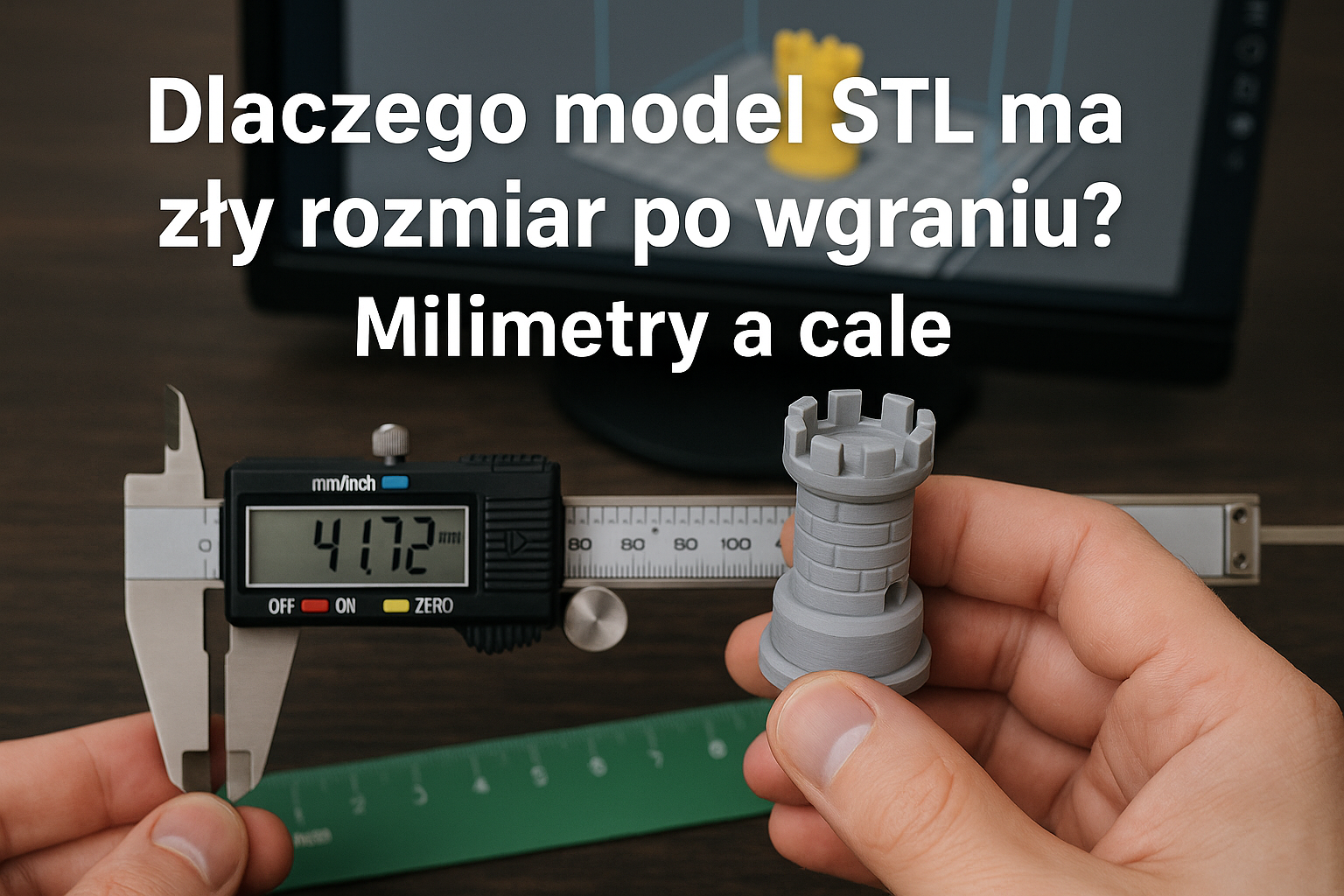

Dlaczego model STL ma zły rozmiar po wgraniu? Milimetry a cale
Krótki wstęp: Jeśli po wczytaniu pliku STL do programu CAD, slicera lub usługi drukowania 3D model wygląda na za duży lub za mały — najczęściej problem leży w jednostkach. Ten artykuł wyjaśnia, dlaczego tak się dzieje, jak to naprawić krok po kroku oraz jakie pułapki omijać podczas eksportu i importu plików między programami. Na końcu znajdziesz praktyczne check-listy, tabelę porównawczą i FAQ.
Jak działają jednostki w plikach STL i dlaczego to ma znaczenie
STL to format opisujący geometrię modelu jako siatkę trójkątów; w swojej podstawowej specyfikacji nie przechowuje informacji o jednostkach (mm, cm, cale). W praktyce programy traktują liczby jako wyrażone w domyślnej jednostce — często w milimetrach lub calach — stąd rozbieżności przy imporcie.
Przykład: model zaprojektowany w CAD w milimetrach z wymiarem 100 (zakładamy 100 mm) może po otwarciu w programie interpretującym jednostki jako cale zostać odczytany jako 100 cali (~2540 mm) — czyli 25 razy większy.
Podstawowe zasady: mm kontra cale (in)
Zanim przejdziemy do instrukcji, oto najważniejsze fakty, które warto zapamiętać:
- 1 cal (inch) = 25,4 milimetra.
- STL nie zapisuje jawnie jednostki — prawidłowa interpretacja zależy od eksportu i importu.
- Zawsze sprawdzaj wymiar referencyjny (np. długość krawędzi) po imporcie.
Jak eksportować i importować STL poprawnie — krok po kroku
Poniższa instrukcja pomoże Ci uniknąć najczęstszych błędów podczas przenoszenia projektów między CAD-em a slicerem lub usługą druku 3D.
- W CAD: ustaw jednostki projektu na jawne (mm lub in). Jeśli tworzysz model dla druku 3D, rekomendujemy milimetry.
- Dodaj element referencyjny (np. sześcian 10x10x10) lub wymiar liniowy, który będzie widoczny w podglądzie po imporcie.
- Eksport: wybierz STL i, jeśli program oferuje opcję, określ jednostkę eksportu (wybierz mm). Jeśli opcja nie istnieje, zapisz notatkę z jednostką w nazwie pliku (np. projekt_mebel_mm.stl).
- W slicerze: przy imporcie sprawdź ustawienia jednostek — niektóre slicery automatycznie zaproponują skalowanie; wybierz „bez skalowania” jeśli jesteś pewien jednostek lub „zamień cale na mm”, jeśli plik był w calach.
- Weryfikacja: zmierz wymiar referencyjny. Jeśli się nie zgadza, użyj opcji skalowania (np. 25.4× jeśli plik był w calach i interpretowany jako mm) lub załaduj plik ponownie po korekcie jednostek w źródle.
Tabela porównawcza: milimetry vs cale — co trzeba wiedzieć
| Aspekt | Milimetry (mm) | Cale (in) | Typowy problem |
|---|---|---|---|
| 1 jednostka | 1 mm | 1 in = 25,4 mm | Niezgodność skali x25,4 |
| Użyteczność w druku 3D | Standard w większości printerów i slicerów | Rzadziej używane — częściej w projektach przemysłowych | Brak jasnego zapisu jednostek w STL |
| Najlepsze praktyki | Eksportuj jako mm, testuj referencją | Jeśli musisz — konwertuj na mm przed drukiem | Zapisywać jednostkę w nazwie pliku |
Najczęstsze błędy (common mistakes)
W tej sekcji zebraliśmy typowe pomyłki, które prowadzą do błędnej skali modelu oraz proste sposoby ich uniknięcia.
- Brak informacji o jednostce w nazwie pliku — zawsze dopisz _mm lub _in, żeby ograniczyć błędy przy ręcznym imporcie.
- Brak elementu referencyjnego — bez konkretnego wymiaru trudno szybko ocenić, czy plik ma właściwą skalę.
- Automatyczne skalowanie przez slicer — nie zawsze działa poprawnie; sprawdź podgląd i wymiary.
- Szukanie problemu w drukarce — zanim zaczniemy kalibrację sprzętu, upewnij się, że model ma właściwą skalę.
- Używanie różnych ustawień eksportu w różnych projektach — wprowadź standard w swoim workflow (np. wszystko w mm).
Rozwiązywanie problemów — troubleshooting
Jeśli model po imporcie ma zły rozmiar, przejdź przez poniższe kroki diagnostyczne. Każdy krok wykonaj osobno i sprawdź efekt.
Krok 1: Sprawdź wymiary w źródle
Mierząc model w programie CAD zwróć uwagę na jednostkę projektu. Jeśli nie wiesz, dodaj prosty sześcian 10x10x10 i wyeksportuj próbnie fragment.
Krok 2: Importuj ostrożnie do slicera
W slicerze odczytaj zmierzony wymiar z menu właściwości obiektu. Jeśli liczba jest podejrzana (np. 2540 zamiast 100), to problem jednostek. Skorzystaj z funkcji skalowania lub zmień ustawienia importu.
Krok 3: Skalowanie jako tymczasowe rozwiązanie
Możesz przeskalować model ręcznie (np. skalowanie 0.03937 = 1/25.4 aby przeliczyć mm->in odwrotnie), ale lepsze jest poprawienie źródła i eksport w właściwej jednostce.
Krok 4: Co zrobić, gdy plik ma zły rozmiar mimo poprawnych ustawień
Jeśli wszystko wygląda poprawnie, a problem nadal występuje, sprawdź wersję programu, opcje przy imporcie i czy plik nie został przetworzony przez inny skrypt który zmienia skalę.
Praktyczne porady i check-lista przed wysłaniem pliku do druku
Krótka check-lista, którą możesz stosować za każdym razem przed drukiem:
- Upewnij się, że projekt w CAD jest w mm (zalecane) lub in, i zapisz informację w metadanych lub nazwie pliku.
- Dodaj element referencyjny (np. kostkę 10 mm) lub etykietę wymiarową.
- Eksportuj STL wybierając opcję jednostki (jeśli dostępna).
- Przy imporcie do slicera sprawdź wymiar referencyjny.
- Jeśli wysyłasz do usługi druku, podaj jednostkę w opisie zamówienia lub skorzystaj z formularza kontaktowego.
Jeśli chcesz zamówić u nas wydruk, przed wysłaniem pliku skorzystaj z formularza Wyceń wydruk 3D aby dołączyć informację o jednostce i żądanym rozmiarze modelu.
Przykłady praktyczne i krótkie case study
Przykład 1: Model obudowy projektowany w calach. Inżynier zapisał projekt w calach, ale eksportował bez dopisku jednostki. Klient otworzył plik w slicerze z domyślną interpretacją mm — obudowa wyszła 25,4 razy mniejsza. Rozwiązanie: przekonwertować jednostki w CAD na mm lub skalować w slicerze przed drukiem.
Przykład 2: Projekt ozdobnego wazonu z katalogu, przygotowany pierwotnie w mm — przy imporcie do innego programu bez opcji jednostek powstał gigantyczny model. Tutaj kluczowa była weryfikacja wymiaru referencyjnego przed rozpoczęciem druku.
Przykładowe produkty — jak jednostki wpływają na gotowe wydruki
Jeżeli drukujesz rzeczy użytkowe — np. breloczki czy wizytówki — skalowanie ma krytyczne znaczenie: breloczek 40×40 mm skalowany jako cale stanie się olbrzymi i niepraktyczny. Sprawdź przykładowe produkty, aby zobaczyć standardowe rozmiary i inspiracje przed przygotowaniem własnego projektu:
Breloczek NFC 40×40 mm — przykład małego elementu, gdzie milimetry są kluczowe
Wizytówka z NFC — przykład projektu o precyzyjnych wymiarach
Wazon Vortex — przykład dekoracyjnego obiektu, gdzie skala wpływa na estetykę
Najczęściej zadawane pytania (FAQ)
1. Dlaczego mój plik STL nie mówi, czy jest w mm czy w calach?
STL w standardzie nie przechowuje informacji o jednostkach. To zadanie dla oprogramowania eksportującego i importującego oraz dla użytkownika, który powinien jasno zaznaczyć jednostkę przy eksporcie.
2. Jak szybko sprawdzić, czy model został źle zaimportowany?
Dodaj prosty element referencyjny (kostka o boku 10 mm) lub sprawdź wymiary znanego elementu i porównaj z oczekiwaniami. W slicerze często w panelu właściwości pojawi się dokładny wymiar.
3. Czy mogę po prostu przeskalować model w slicerze zamiast eksportować ponownie?
Tak — skalowanie w slicerze jest szybkie, ale to rozwiązanie tymczasowe. Lepiej poprawić jednostki w źródle, aby uniknąć pomyłek przy kolejnych iteracjach projektu.
4. Co jeśli zamawiam wydruk u firmy i nie znam jednostek?
W opisie zamówienia podaj wymiary docelowe i jednostkę. Jeśli używasz formularza wyceny online, dołącz notatkę z jednostką lub zapytaj przez formularz kontaktowy.
5. Czy wszystkie slicery interpretują STL tak samo?
Nie — różne programy mogą mieć różne domyślne ustawienia i różne opcje przy imporcie. Dlatego zawsze sprawdzaj podgląd i wymiary po imporcie.
6. Jakie jednostki są zalecane do druku 3D?
Dla większości zastosowań druku 3D rekomendujemy milimetry — to najczęściej używana jednostka i ułatwia komunikację między projektantami, usługami i producentami.
7. Co jeszcze może wpływać na pozornie złe wymiary (poza jednostkami)?
Skalowanie w czasie eksportu/importu, błędy w skrypcie konwertującym formaty, problem z transformacjami macierzy w pliku oraz ręczne skalowanie w programie po imporcie.
Gdzie szukać pomocy i co zrobić dalej
Jeśli po wykonaniu wszystkich kroków nadal masz problem z rozmiarem modelu, skontaktuj się z nami — chętnie pomożemy zweryfikować plik, zasugerować poprawki i przygotować go do druku.
Jeżeli planujesz druk komercyjny lub większą serię produktów, przygotuj pliki zgodnie z naszymi wymaganiami i skorzystaj z opcji wyceny by uzyskać dokładną kalkulację i wskazówki dotyczące materiałów oraz końcowej obróbki.
Powodzenia z przygotowaniem pliku — jeśli chcesz, możemy sprawdzić Twój projekt przed drukiem. Skontaktuj się z nami, opisując krótką specyfikację i preferowane jednostki.
Polityka prywatności i regulacje dotyczące przesyłania plików są dostępne na stronie Polityka prywatności – ElWood.pl – Druk 3D. Przed wysłaniem plików zapoznaj się z zasadami korzystania z serwisu.
Dodaj komentarz