
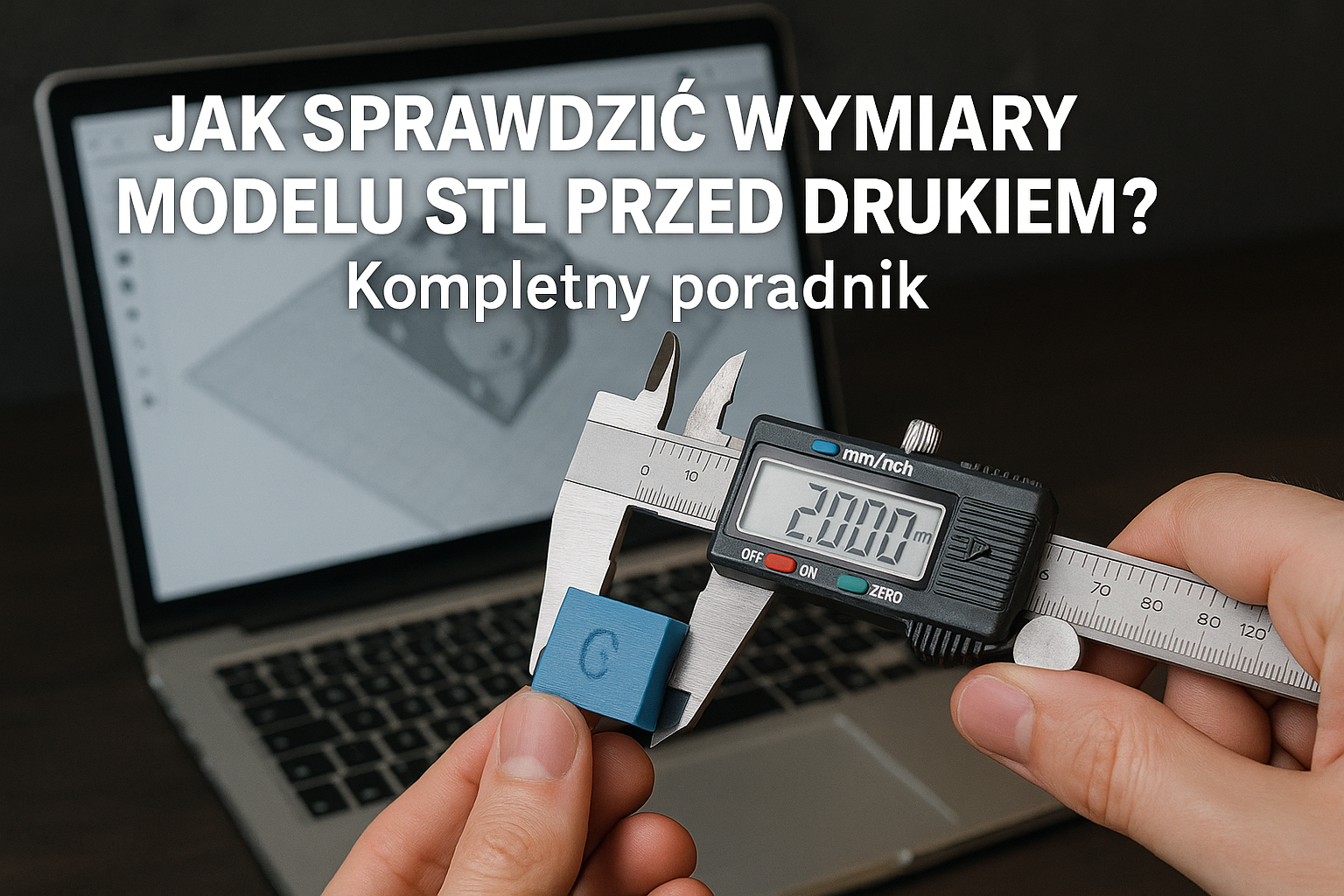

Jak sprawdzić wymiary modelu STL przed drukiem? Kompletny poradnik
Krótki wstęp: przed wysłaniem pliku STL na drukarkę 3D lub do usługi druku warto dokładnie sprawdzić wymiary modelu, by uniknąć niespodzianek — źle dopasowanych części, nadmiernego skalowania czy problemów z montażem. Poniżej znajdziesz praktyczne metody, narzędzia i listę kontrolną krok po kroku, która pomoże Ci zweryfikować rozmiary modelu STL przed drukiem.
Dlaczego warto sprawdzić wymiary przed drukiem?
Sprawdzenie wymiarów to podstawowy krok kontroli jakości modelu 3D. Pozwala uniknąć błędów takich jak: elementy za duże/za małe, problemy z dopasowaniem do innych części, przekroczenie obszaru roboczego drukarki lub nieoptymalne ustawienia skalowania. Dodatkowo weryfikacja wymiarów jest ważna, gdy zamawiasz usługę druku — wtedy warto przygotować gotowy model o właściwych wymiarach i opcjach.
Jeśli chcesz wycenić gotowy model i sprawdzić kompatybilność rozmiarów z usługą, skorzystaj z opcji Wyceń wydruk 3D — tam możesz przesłać plik i od razu otrzymać informację o możliwości realizacji z podanymi wymiarami.
Narzędzia do podglądu wymiarów modelu STL
Istnieje kilka grup programów, które umożliwiają odczyt wymiarów modelu STL:
- programy typu slicer (np. Cura, PrusaSlicer) — często pokazują wymiary po wczytaniu pliku;
- dedykowane przeglądarki i edytory 3D (MeshLab, Blender) — dają precyzyjne narzędzia pomiarowe;
- proste przeglądarki online i desktopowe (np. Netfabb Online, Microsoft 3D Viewer) — szybkie sprawdzenie bez instalacji;
- oprogramowanie CAD (Fusion 360, FreeCAD) — gdy potrzebujesz dokładnych wymiarów i edycji geometrii.
W zależności od celu wybierasz narzędzie: szybka weryfikacja wymiarów — slicer lub przeglądarka; dokładna kontrola i edycja — CAD/Blender.
Krok po kroku: jak sprawdzić wymiary modelu STL
Poniżej znajdziesz uniwersalny proces, który działa w większości popularnych programów. Przykłady odnoszą się do typowych funkcji dostępnych w slicerach i przeglądarkach 3D.
- Otwórz plik STL w wybranym programie (slicer, przeglądarka lub CAD).
- Sprawdź wymiary surowe (bounding box) — program zwykle pokazuje szerokość (X), głębokość (Y) i wysokość (Z).
- Zwróć uwagę na jednostki — czy plik jest w milimetrach, centymetrach czy calach; większość slicerów używa mm.
- Porównaj wymiary z zamierzoną wartością fizyczną — jeśli trzeba, ustaw dokładne skalowanie (np. 100% = oryginalny rozmiar).
- Zweryfikuj orientację modelu — wysokość Z zależy od orientacji, obrócenie modelu zmienia potrzebne wymiary robocze.
- Skontroluj ściany i grubości — czy najcieńsza ścianka ma minimalną zalecaną grubość dla wybranego materiału?
- Jeśli model składa się z kilku części, sprawdź wymiar dopasowania elementów (luzy, tolerancje) i przeprowadź test pasowania.
- Zapisz zmiany i (opcjonalnie) wygeneruj podgląd G-code w slicerze — tam często pojawi się finalna informacja o wymiarach po ewentualnym skalowaniu.
W praktyce kroki 2–4 wykonasz w kilka sekund w większości slicerów, ale kroki 5–7 wymagają doświadczenia i czasem iteracji testowej drukarki.
Narzędzia szczegółowe: jak i gdzie odczytać wymiary
Opis wybranych podejść i narzędzi wraz z praktycznymi wskazówkami.
Slicery (Cura, PrusaSlicer, Simplify3D)
Po wczytaniu pliku slicer zazwyczaj pokazuje pole obramowania (bounding box) z wartościami X, Y, Z. Upewnij się, że ustawienia jednostek to milimetry. W slicerze możesz bezpośrednio ustawić skalowanie procentowe lub wprowadzić docelowe wymiary (np. ustawić szerokość na 50 mm).
Programy do przeglądu i edycji (MeshLab, Blender)
W MeshLab znajdziesz narzędzia do pomiaru odległości między wierzchołkami i krawędziami. W Blenderze możesz przejść do trybu edycji i zmierzyć elementy przy pomocy narzędzia Measure (lub włączyć miarkę w N-panelu). Pamiętaj, że Blender domyślnie może pracować w jednostkach metrycznych; sprawdź ustawienia sceny.
Proste przeglądarki i narzędzia online
Szybka weryfikacja bez instalacji — wczytaj plik do przeglądarki online i odczytaj bounding box. To dobre rozwiązanie, gdy chcesz jedynie sprawdzić podstawowe wymiary na telefonie lub szybkiej maszynie.
Najczęstsze błędy przy sprawdzaniu wymiarów
Rozpoznanie typowych pułapek pozwala ich uniknąć:
- nieprawidłowe jednostki — plik zaprojektowany w calach wczytany jako mm (lub odwrotnie);
- automatyczne skalowanie przez oprogramowanie — niektóre serwisy lub slicery automatycznie dopasowują rozmiar;
- pominięcie grubości ścian — model wygląda dobrze w podglądzie, ale cienkie ścianki nie wydrukują się poprawnie;
- brak tolerancji między częściami — jeśli wymagane jest pasowanie, trzeba dodać odstęp (np. 0,2–0,5 mm w zależności od materiału i drukarki);
- ignorowanie orientacji — wysokość i czas druku zależą od ustawienia części na stole;
- sprawdzenie tylko bounding box — czasem wewnętrzne elementy wystają poza widoczny obrys.
Porównanie narzędzi: desktopowy slicer vs przeglądarka online vs CAD
| Narzędzie | Szybkość | Dokładność pomiaru | Możliwość edycji | Przykładowe zastosowanie |
|---|---|---|---|---|
| Slicer (Cura, PrusaSlicer) | Wysoka (szybkie wczytanie) | Średnia do wysoka (bounding box, skalowanie) | Ograniczona (skalowanie, proste operacje) | Przygotowanie do druku, sprawdzenie wymiarów i orientacji |
| Przeglądarka online | Bardzo szybka | Niska do średniej (podstawowe wymiary) | Brak lub minimalna | Szybkie sprawdzenie na telefonie/komputerze |
| MeshLab / Blender | Średnia | Wysoka (pomiar między wierzchołkami) | Pełna (edycja siatki, naprawa) | Analiza siatki, naprawa błędów, precyzyjne pomiary |
| CAD (Fusion 360 / FreeCAD) | Średnia | Bardzo wysoka (wymiary parametryczne) | Pełna (projektowanie parametryczne) | Tworzenie części montażowych, tolerancje, produkcja |
Praktyczne porady i lista kontrolna przed drukiem
Krótka lista kroków, którą warto wykonać przed wysłaniem pliku na druk:
- Sprawdź jednostki pliku (mm vs in).
- Odczytaj bounding box i porównaj z wymaganym wymiarem.
- Zweryfikuj minimalne grubości ścian i drobne detale.
- Ustal tolerancje dla elementów dopasowywanych.
- Sprawdź orientację i czy model zmieści się na stole drukarki.
- W razie potrzeby wykonaj testowy wydruk próbki (skalowany) aby potwierdzić wymiary i pasowanie.
Jeśli szukasz inspiracji do testów i gotowych wzorów, sprawdź naszą sekcję z Wzorami i przykładami, gdzie znajdziesz przykładowe modele i testy pasowania.
Rozwiązywanie problemów (Troubleshooting)
Najczęstsze problemy i jak je naprawić:
Problem: model drukuje się za duży/za mały
Możliwe przyczyny: błędne jednostki, przypadkowe skalowanie w slicerze, problemy z eksportem z programu CAD. Rozwiązanie: ponownie wczytaj model, sprawdź wartości bounding box, ustaw skalowanie do 100% lub wpisz docelowe wymiary ręcznie.
Problem: części nie pasują do siebie
Możliwe przyczyny: brak tolerancji, niepoprawne założenia materiałowe, skurcz materiału. Rozwiązanie: dodaj luz montażowy (np. 0,2–0,5 mm dla PLA), wydrukuj próbkę łączenia i dopasuj tolerancję przed finalnym drukiem.
Problem: bardzo cienkie ścianki, które się łamią
Możliwe przyczyny: model ma ścianki poniżej minimalnej grubości druku dla danego materiału. Rozwiązanie: pogrub element w CAD lub zwiększ skalowanie fragmentu; jeśli nie możesz edytować modelu, rozważ zmianę materiału na sztywniejszy lub dodanie podpór wewnętrznych.
Problem: model zmienia wymiary po eksportowaniu do STL
Możliwe przyczyny: eksport w złych jednostkach, błędy konwersji. Rozwiązanie: w ustawieniach eksportu wybierz mm i sprawdź rozmiary przed zamknięciem programu.
Jeśli po wykonaniu tych kroków potrzebujesz pomocy z wyceną lub oceną wykonalności druku, skontaktuj się z nami przez Kontakt – ElWood — chętnie doradzimy i sprawdzimy plik przed drukiem.
Przykłady praktyczne: małe gadżety i duże dekoracje
Przy małych przedmiotach, takich jak breloczki, trzeba zwrócić szczególną uwagę na minimalne detale i grubości. Mały brelok 40×40 mm może wyglądać dobrze w modelu, ale drobne litery czy cienkie oczko zawieszki mogą się nie wydrukować prawidłowo — warto to zweryfikować lub zamówić gotowy przedmiot z naszej oferty, np. Breloczek NFC z logo, by zobaczyć jak wyglądają parametry i finalne wymiary produktu.
Przy większych obiektach, jak np. dekoracyjne wazony, sprawdź zarówno maksymalne wymiary drukarki, jak i złożoność geometrii. Jeśli planujesz wydrukować ozdobny wazon, przeanalizuj orientację i podpory oraz czy detal wewnętrzny będzie miał wystarczającą grubość. Zobacz przykładowy produkt w naszej ofercie, który ilustruje kwestie wymiarowe: Wazon Dekoracyjny Vortex Czarny.
FAQ — Najczęściej zadawane pytania
1. Jak sprawdzić, w jakich jednostkach zapisany jest plik STL?
Najprościej otworzyć plik w slicerze lub przeglądarce 3D. Po wczytaniu zobaczysz wymiary bounding box — jeśli wartości są absurdalnie małe (np. 0.03 zamiast 30), prawdopodobnie plik jest w calach lub w innej jednostce. W ustawieniach importu wybierz mm lub przeskaluj model odpowiednio.
2. Czy mogę zmienić wymiary modelu bez edycji w programie CAD?
Tak — większość slicerów pozwala na skalowanie modelu procentowo lub do podanych wymiarów (np. wpisać szerokość 50 mm). Jednak dla dokładnych zmian geometrycznych lepszy jest CAD lub edytor siatek (Blender).
3. Jak dodać tolerancję dla elementów montażowych?
Typowa praktyka to dodanie luzu 0,2–0,5 mm w zależności od materiału i rozmiaru elementu. Mniejsze elementy potrzebują mniejszego luzu. Warto też wykonać próbny wydruk testowy łączenia.
4. Co zrobić, gdy model ma cienkie elementy?
Jeśli cienkie ścianki są poniżej minimalnej grubości dla danego filamentu, pogrub ściany w CAD lub dodaj wzmocnienia. Alternatywnie wybierz materiał bardziej wytrzymały lub zwiększ skalowanie modelu.
5. Jak upewnić się, że model zmieści się na stole drukarki?
Sprawdź bounding box i porównaj z polem roboczym swojej drukarki (X, Y, Z). W slicerze zazwyczaj zobaczysz pole robocze i możesz przesuwać oraz obracać model, by dopasować go do stołu.
6. Czy warto robić testowy wydruk skali 1:1?
Tak — zwłaszcza przy częściach funkcjonalnych, gdzie wymagane jest precyzyjne dopasowanie. Testowy wydruk pozwala sprawdzić pasowanie i wprowadzić korekty tolerancji.
7. Jakie narzędzie polecacie do szybkiej weryfikacji wymiarów?
Dla większości użytkowników najlepszy kompromis to slicer (np. Cura) — szybkie wczytanie, odczyt bounding box i możliwość skalowania. Do szczegółowych napraw polecamy MeshLab lub Blender.
8. Co jeśli nie mam czasu na poprawki — czy mogę zlecić usługę sprawdzenia?
Tak — jeśli potrzebujesz pomocy z plikiem, możesz skontaktować się z nami przez stronę Kontakt – ElWood i opisać problem. Możesz także skorzystać z formularza wyceny, aby przesłać plik do oceny: Wyceń wydruk 3D.
Podsumowanie: regularna kontrola wymiarów modelu STL przed drukiem minimalizuje ryzyko błędów i strat materiału. Korzystaj z prostych narzędzi do szybkiej weryfikacji, a do precyzyjnych poprawek wybierz edytory siatek lub CAD. Jeśli chcesz zobaczyć realne przykłady wydruków i porównać efekty, odwiedź stronę About – ElWood, gdzie opisujemy nasze realizacje i standardy wykonania.
Jeżeli Twój projekt jest gotowy do druku, warto poznać ofertę gotowych produktów i inspiracji — zobacz przykładowe gotowe modele w sklepie: Wazon Vortex 3D Niebieski, który obrazuje, jak wyglądają finalne wymiary i jakość wydruku dla większych obiektów.
Dodaj komentarz