

Jak działa nasza automatyczna analiza pliku STL? Sprawdź, zanim zamówisz wydruk
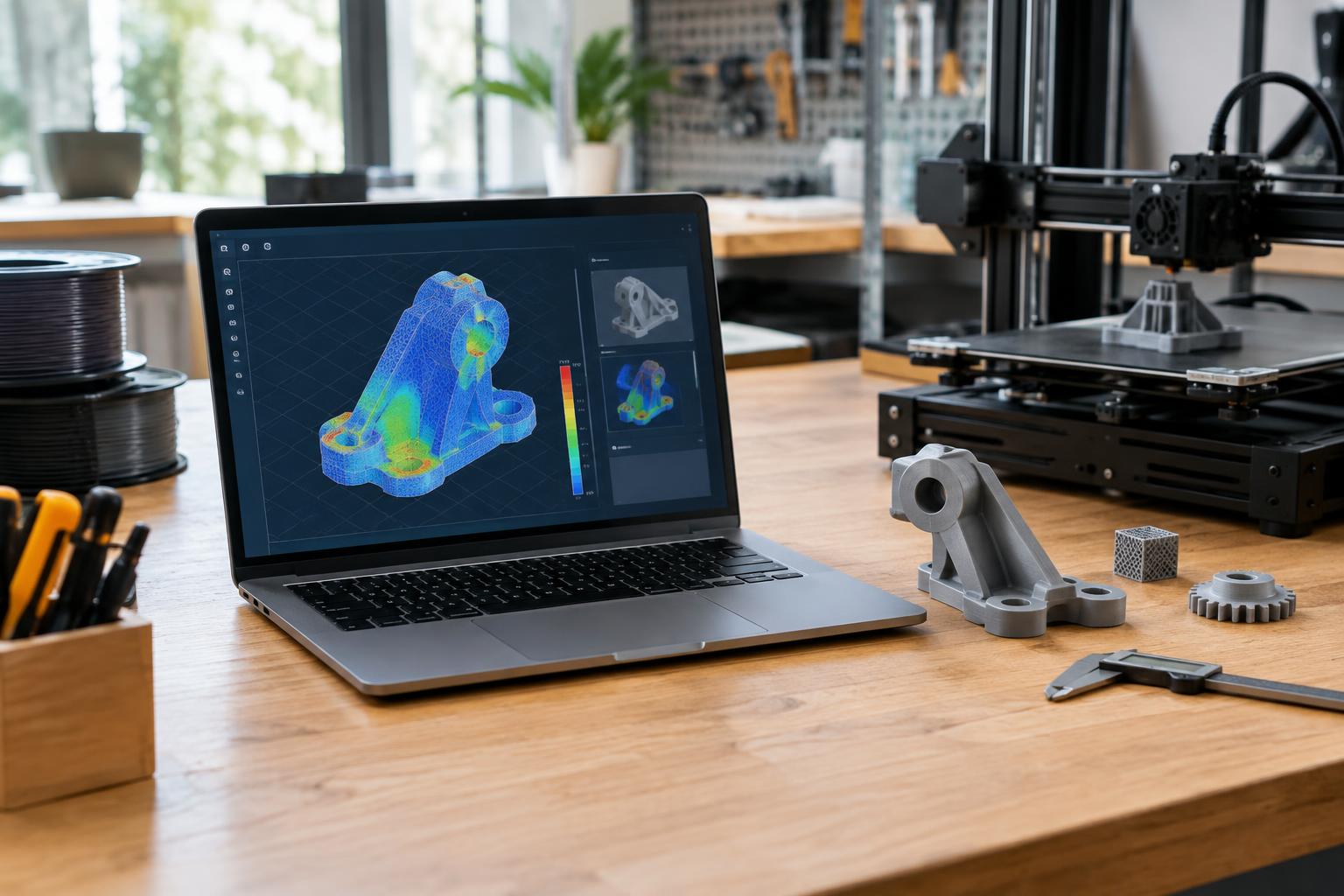
Przesłanie modelu 3D do wyceny powinno być proste, ale sam plik STL może zawierać błędy niewidoczne na pierwszy rzut oka. Otwarta geometria, odwrócone normalne, nakładające się powierzchnie albo nieprawidłowa skala mogą sprawić, że model nie będzie gotowy do druku. W ElWood wykorzystujemy automatyczną analizę pliku STL, aby szybko sprawdzić najważniejsze parametry modelu i ograniczyć ryzyko niespodzianek przed rozpoczęciem realizacji.
W tym artykule wyjaśniamy, jak działa nasza automatyczna analiza pliku STL, jakie problemy może wykryć, czego nie zastępuje oraz jak przygotować poprawny model do wyceny i druku 3D.
Dlaczego analiza pliku STL jest ważna?
STL jest jednym z najpopularniejszych formatów używanych w druku 3D. Zapisuje powierzchnię obiektu za pomocą trójkątów, ale nie przechowuje pełnej historii projektu, parametrów szkicu ani informacji o zamiarze konstruktora. Dwa pliki STL mogą wyglądać podobnie w programie CAD, a jednocześnie różnić się poprawnością techniczną.
Drukarka 3D nie interpretuje modelu tak jak człowiek. Oprogramowanie tnące, czyli slicer, musi otrzymać zamkniętą i jednoznaczną bryłę, a następnie zamienić ją na warstwy. Jeżeli model ma lukę w powierzchni, ściany nachodzą na siebie lub część geometrii jest odwrócona, slicer może:
- pominąć fragment obiektu,
- wygenerować nieoczekiwane ścianki lub wypełnienie,
- zinterpretować model jako pusty albo częściowo otwarty,
- zatrzymać przygotowanie pliku do druku,
- utworzyć wydruk różniący się od oczekiwanego kształtu.
Automatyczna analiza pozwala wychwycić wiele takich sytuacji jeszcze przed przyjęciem zlecenia. To ważne zarówno przy pojedynczym prototypie, jak i przy większej liczbie identycznych elementów. Przy produkcji krótkoseryjnej powtarzalna kontrola geometrii pomaga ograniczyć przestoje i kosztowne pomyłki.
Jak działa nasza automatyczna analiza pliku STL krok po kroku?
Proces został zaprojektowany tak, aby szybko ocenić, czy przesłany model można poprawnie przygotować do druku. Analiza nie zmienia projektu bez wiedzy użytkownika. Jej zadaniem jest wskazanie potencjalnych problemów oraz zebranie danych potrzebnych do dalszej wyceny.
- Przesłanie pliku. Użytkownik dodaje model STL w formularzu wyceny. Plik jest odczytywany przez system i sprawdzany pod kątem zgodności z obsługiwanym formatem.
- Odczyt geometrii. System analizuje siatkę trójkątów tworzących powierzchnię modelu. Sprawdza liczbę elementów, ich położenie oraz relacje między sąsiednimi ścianami.
- Kontrola zamknięcia bryły. Algorytm szuka krawędzi należących tylko do jednej ściany. Takie krawędzie mogą oznaczać otwartą powierzchnię, czyli miejsce, w którym model nie tworzy kompletnej bryły.
- Sprawdzenie spójności. Analizowane jest to, czy wszystkie fragmenty należą do jednego logicznego obiektu oraz czy w pliku nie ma oddzielonych, przypadkowych elementów.
- Wykrywanie potencjalnych konfliktów. System może wskazać nakładające się powierzchnie, duplikaty ścian, samoprzecinającą się geometrię lub inne niejednoznaczności.
- Pomiar modelu. Obliczane są gabaryty obiektu w osiach X, Y i Z. Dzięki temu można sprawdzić, czy model ma właściwą skalę i czy mieści się w obszarze roboczym wybranej technologii.
- Przygotowanie informacji do wyceny. Wymiary, objętość oraz pozostałe dane techniczne pomagają określić zużycie materiału, przewidywany czas pracy i możliwe ustawienie modelu.
- Przekazanie wyniku. Jeśli plik budzi wątpliwości, użytkownik otrzymuje informację o konieczności poprawy lub dodatkowej weryfikacji. Jeżeli analiza przebiegnie pomyślnie, model może przejść do kolejnego etapu kalkulacji.
Jeżeli chcesz od razu sprawdzić swój model, możesz skorzystać ze strony wyceny wydruku 3D online. Warto pamiętać, że wynik analizy technicznej nie jest jeszcze obietnicą, że każda geometria będzie możliwa do wykonania bez dodatkowych ustaleń.
Co dokładnie sprawdza system?
Otwartą lub nieszczelną geometrię
Poprawny model przeznaczony do druku powinien zwykle tworzyć zamkniętą bryłę. Jeśli w siatce brakuje fragmentu powierzchni, system może wykryć otwarte krawędzie. Taki błąd często powstaje po eksporcie z programu CAD, usunięciu ściany albo połączeniu kilku elementów w jeden obiekt.
Nie każda otwarta powierzchnia oznacza dokładnie ten sam problem. Czasem jest to zamierzone, na przykład w przypadku cienkiej powłoki lub modelu przygotowanego do druku specjalną metodą. Dlatego komunikat z analizy jest wskazówką do weryfikacji, a nie zawsze automatycznym odrzuceniem pliku.
Odwrócone normalne i kierunek ścian
Każda ściana siatki ma kierunek określający, która strona jest zewnętrzna. Gdy część normalnych jest odwrócona, oprogramowanie może mieć problem z rozpoznaniem wnętrza i zewnętrza modelu. W praktyce może to prowadzić do pominięcia fragmentu albo niewłaściwego wygenerowania ścieżki drukowania.
Powielone i nakładające się powierzchnie
Podczas eksportu lub łączenia kilku brył mogą powstać dwa identyczne trójkąty w tym samym miejscu. Mogą też wystąpić ściany, które częściowo się nakładają. Dla człowieka taki model często wygląda prawidłowo, ale dla slicera jest niejednoznaczny. Analiza pomaga wskazać miejsca wymagające oczyszczenia.
Spójność obiektu i luźne elementy
W jednym pliku STL może znajdować się kilka osobnych brył. Nie zawsze jest to błąd — czasem użytkownik celowo przesyła zestaw części. Problem pojawia się wtedy, gdy oddzielony element jest przypadkowym pozostałym fragmentem, na przykład częścią konstrukcyjną ukrytą w modelu albo duplikatem.
Wymiary, skala i objętość
STL nie zawsze jednoznacznie informuje o jednostkach użytych podczas projektowania. Model wykonany w milimetrach może po imporcie zostać odczytany jako obiekt w calach albo odwrotnie. Z tego powodu automatyczny pomiar gabarytów jest tak istotny. Jeżeli oczekiwany element ma mieć 100 mm długości, a analiza pokazuje 100 cali lub 100 jednostek o niejasnym znaczeniu, plik wymaga sprawdzenia przed drukiem.
Automatyczna kontrola a ręczna weryfikacja modelu
Automatyczna analiza jest szybka i powtarzalna, ale nie zastępuje doświadczenia osoby przygotowującej wydruk. Algorytm może ocenić geometrię pliku, natomiast nie zna całego zastosowania części, oczekiwanej wytrzymałości ani sposobu montażu. Ostateczna decyzja dotycząca orientacji, podpór, materiału i parametrów może wymagać dodatkowej oceny.
| Zakres kontroli | Automatyczna analiza | Weryfikacja techniczna |
|---|---|---|
| Otwarte krawędzie i kompletność siatki | Szybko wskazuje typowe problemy | Ocena, czy otwarcie jest zamierzone i możliwe do naprawy |
| Wymiary modelu | Oblicza gabaryty i objętość | Porównuje wynik z wymaganiami użytkownika |
| Skala | Pokazuje rzeczywiste wymiary pliku | Potwierdza, czy użyto właściwych jednostek |
| Drukowalność detalu | Może wykryć zbyt cienkie lub problematyczne fragmenty | Ocena wpływu technologii, materiału i orientacji |
| Zastosowanie części | Nie interpretuje przeznaczenia modelu | Uwzględnia obciążenia, montaż i oczekiwaną funkcję |
| Wygląd końcowy | Nie przewiduje w pełni efektu powierzchni | Dobór warstwy, orientacji, podpór i wykończenia |
Najlepszy efekt daje połączenie obu etapów. Automatyczna analiza eliminuje podstawowe problemy z plikiem, a człowiek ocenia, czy sposób przygotowania modelu odpowiada rzeczywistemu celowi projektu.
Jeżeli nie masz pewności, czy dany model nadaje się do wykonania, prześlij go wraz z opisem zastosowania przez kontakt z ElWood. Informacja o funkcji elementu, przewidywanych obciążeniach i oczekiwanej dokładności ułatwia dobranie właściwego rozwiązania.
Najczęstsze błędy po stronie użytkownika
Wiele problemów nie wynika z samego narzędzia do analizy, lecz z przygotowania pliku. Poniżej zebraliśmy sytuacje, które pojawiają się najczęściej.
- Wysłanie pliku w niewłaściwej skali. Przed eksportem sprawdź jednostki projektu i porównaj długość charakterystycznego elementu z oczekiwanym wymiarem.
- Eksport powierzchni zamiast bryły. Model może wyglądać jak gotowy obiekt, ale w rzeczywistości być tylko cienką powłoką bez grubości.
- Pozostawienie ukrytych elementów. Warstwy pomocnicze, szkice, podpory z programu CAD lub przypadkowe kopie mogą zostać zapisane razem z właściwym modelem.
- Łączenie części bez sprawdzenia. Po wykonaniu operacji Boolean warto ponownie przeliczyć geometrię i usunąć wewnętrzne, niepotrzebne ściany.
- Zbyt duże uproszczenie siatki. Mała liczba trójkątów może powodować widoczne załamania na krzywiznach. Z kolei nadmiernie gęsta siatka zwiększa rozmiar pliku bez zauważalnej poprawy.
- Brak informacji o funkcji modelu. Sama geometria nie mówi, czy część ma być elementem dekoracyjnym, uchwytem, obudową czy prototypem do dalszych testów.
- Traktowanie komunikatu jako gwarancji wydruku. Brak błędu w pliku nie oznacza automatycznie, że każdy detal będzie wystarczająco mocny albo możliwy do wykonania w wybranym materiale.
Co zrobić, gdy analiza zgłosi problem?
Komunikat o błędzie nie musi oznaczać konieczności tworzenia całego modelu od początku. Najpierw warto ustalić, jakiego rodzaju problem został wykryty i czy dotyczy całej bryły, czy tylko pojedynczego fragmentu.
Prosta procedura naprawcza
- Otwórz plik w programie do naprawy siatek lub w aplikacji CAD, z której został wyeksportowany.
- Uruchom funkcję sprawdzania poprawności modelu, często oznaczaną jako „Validate”, „Repair” albo „Make manifold”.
- Usuń duplikaty, luźne elementy i wewnętrzne ściany, które nie są potrzebne w gotowym wydruku.
- Uzupełnij brakujące powierzchnie i popraw kierunek normalnych.
- Sprawdź skalę na podstawie konkretnego wymiaru, a następnie ponownie wyeksportuj STL.
- Prześlij nową wersję pliku, najlepiej z jednoznaczną nazwą zawierającą numer wersji.
Jeśli automatyczna naprawa zmieni kształt detalu, nie zatwierdzaj jej bez kontroli. Przy elementach funkcjonalnych nawet niewielkie przesunięcie otworu, krawędzi lub powierzchni montażowej może mieć znaczenie. W takiej sytuacji warto przesłać zarówno pierwotny model, jak i poprawioną wersję z krótkim opisem.
Problemy, których analiza nie rozwiązuje automatycznie
Nie każda trudność z wydrukiem wynika z błędu STL. Analiza może nie ocenić w pełni, czy ściana będzie wystarczająco odporna na obciążenie, czy zatrzask zachowa elastyczność, czy gwint będzie działał po skurczu materiału albo czy detal będzie wygodny w montażu. Nie zastąpi także testu prototypu.
W przypadku elementów o znaczeniu użytkowym opisz oczekiwany sposób pracy części. Dla przykładu: obudowa elektroniki wymaga miejsca na komponenty i przewody, uchwyt powinien uwzględniać kierunek obciążenia, a element dekoracyjny może wymagać przede wszystkim odpowiedniej jakości powierzchni.
Do szybkich, funkcjonalnych realizacji możesz rozważyć wydruk 3D na zamówienie. Przy zleceniu warto dodać informację o liczbie sztuk, materiale, kolorze, dokładności oraz ewentualnej obróbce po druku.
Jak przygotować dobry plik STL do wyceny?
Przed wysłaniem modelu wykonaj krótką kontrolę we własnym programie. Dzięki temu analiza przebiegnie sprawniej, a wycena będzie oparta na danych bliższych rzeczywistemu zleceniu.
- Ukryj lub usuń elementy pomocnicze, których nie chcesz drukować.
- Połącz bryły zgodnie z przeznaczeniem modelu i upewnij się, że nie ma przypadkowych kopii.
- Sprawdź minimalną grubość ścian, średnicę otworów i wielkość drobnych napisów.
- Ustaw właściwe jednostki przed eksportem.
- Wybierz wysoką jakość siatki dla krzywizn, ale unikaj niepotrzebnie ogromnych plików.
- Zapisz model w pozycji ułatwiającej jego interpretację, jeśli orientacja ma znaczenie.
- Dodaj opis: zastosowanie, oczekiwany materiał, kolor, liczbę sztuk i tolerancję.
- Nazwij plik czytelnie, na przykład „uchwyt_v2_100mm.stl”.
Warto też pamiętać, że poprawność pliku i jakość projektu to dwa różne zagadnienia. Automatyczna analiza sprawdza przede wszystkim strukturę danych. Nie poprawia ergonomii, nie projektuje luzów montażowych i nie wybiera za użytkownika najlepszego materiału.
Przykłady zastosowania analizy w praktyce
Prototyp obudowy
Przy obudowie liczą się nie tylko zewnętrzne gabaryty. Trzeba sprawdzić, czy model ma zamknięte ścianki, czy otwory są obecne w eksporcie oraz czy wewnętrzna przestrzeń nie została przypadkowo wypełniona. Analiza wymiarów pomaga również ocenić, czy obudowa zmieści się w polu roboczym drukarki.
Personalizowana tabliczka
W przypadku tabliczki system może sprawdzić podstawową geometrię, ale użytkownik powinien zwrócić uwagę na grubość liter, ich połączenie z podstawą i czytelność po wydruku. Jeżeli potrzebujesz gotowego rozwiązania z własnym tekstem, zobacz personalizowaną tabliczkę z imieniem 3D. Przy własnym modelu warto przesłać także informację o planowanym sposobie montażu.
Element do krótkiej serii
Przy kilku lub kilkudziesięciu sztukach nawet drobny błąd w pliku może powielić się w całej partii. Analiza STL na początku procesu zmniejsza ryzyko przygotowania wielu niepoprawnych egzemplarzy. Więcej o takim podejściu przeczytasz na stronie poświęconej produkcji krótkoseryjnej drukiem 3D.
Najczęściej zadawane pytania
Czy analiza automatyczna gwarantuje, że model wydrukuje się poprawnie?
Nie. Analiza wykrywa wiele typowych problemów z plikiem, ale nie zastępuje oceny technologicznej. Na możliwość wykonania wpływają także rozmiar detalu, grubość ścian, orientacja, materiał, podpory oraz oczekiwana funkcja części.
Czy muszę znać program CAD, aby przesłać plik STL?
Nie. Wystarczy przygotowany plik STL. Jeżeli jednak pojawi się błąd, podstawowa znajomość programu do modelowania lub naprawy siatek może ułatwić poprawienie geometrii. W razie wątpliwości opisz problem przy kontakcie.
Co oznacza, że model jest „niezamknięty”?
Oznacza to zwykle, że w powierzchni znajdują się otwarte krawędzie albo brakujące ściany. Slicer może wtedy nie wiedzieć, gdzie znajduje się wnętrze bryły. Model należy naprawić lub wyjaśnić, czy otwarta powierzchnia jest zamierzonym elementem projektu.
Dlaczego wymiary po imporcie mogą być inne niż w programie?
Najczęściej przyczyną są różne jednostki, na przykład milimetry w programie projektowym i cale w aplikacji odczytującej STL. Zawsze porównuj przynajmniej jeden znany wymiar z wynikiem analizy.
Czy jeden plik STL może zawierać kilka części?
Tak, ale należy jasno zaznaczyć, że jest to zamierzony zestaw. Oddzielne elementy mogą być drukowane razem albo rozdzielone w przygotowaniu do produkcji. Jeśli luźna bryła jest przypadkowa, trzeba ją usunąć przed wysłaniem pliku.
Czy system analizuje pliki inne niż STL?
Zakres obsługiwanych formatów zależy od formularza i aktualnej konfiguracji narzędzia. Jeżeli masz model w innym formacie, najlepiej wyeksportować go do STL albo skontaktować się z nami przed przesłaniem.
Co zrobić, jeśli nie wiem, jaki materiał wybrać?
Opisz przeznaczenie elementu, warunki pracy, kontakt z temperaturą, wilgocią lub chemikaliami oraz oczekiwaną sztywność. Na tej podstawie łatwiej dobrać materiał i ustawienia. Sam plik STL nie zawiera takich informacji.
Podsumowanie: analiza STL przed drukiem oszczędza czas
Automatyczna analiza pliku STL to pierwszy filtr jakości przed przygotowaniem wyceny i produkcji. Sprawdza między innymi kompletność siatki, zamknięcie bryły, spójność elementów, potencjalne konflikty oraz wymiary modelu. Dzięki temu można wcześniej wykryć problemy, które w przeciwnym razie ujawniłyby się dopiero podczas przygotowania w slicerze lub po rozpoczęciu druku.
Najlepsze rezultaty daje połączenie poprawnego pliku, jasnego opisu zastosowania i dodatkowej oceny technicznej. Jeśli model jest gotowy, prześlij go do kalkulatora wyceny. Jeśli masz wątpliwości co do skali, geometrii albo możliwości wykonania, skontaktuj się z ElWood przed zleceniem. Dobrze przygotowany STL nie gwarantuje rozwiązania wszystkich problemów, ale znacząco przybliża projekt do przewidywalnego i udanego wydruku 3D.
Dodaj komentarz