
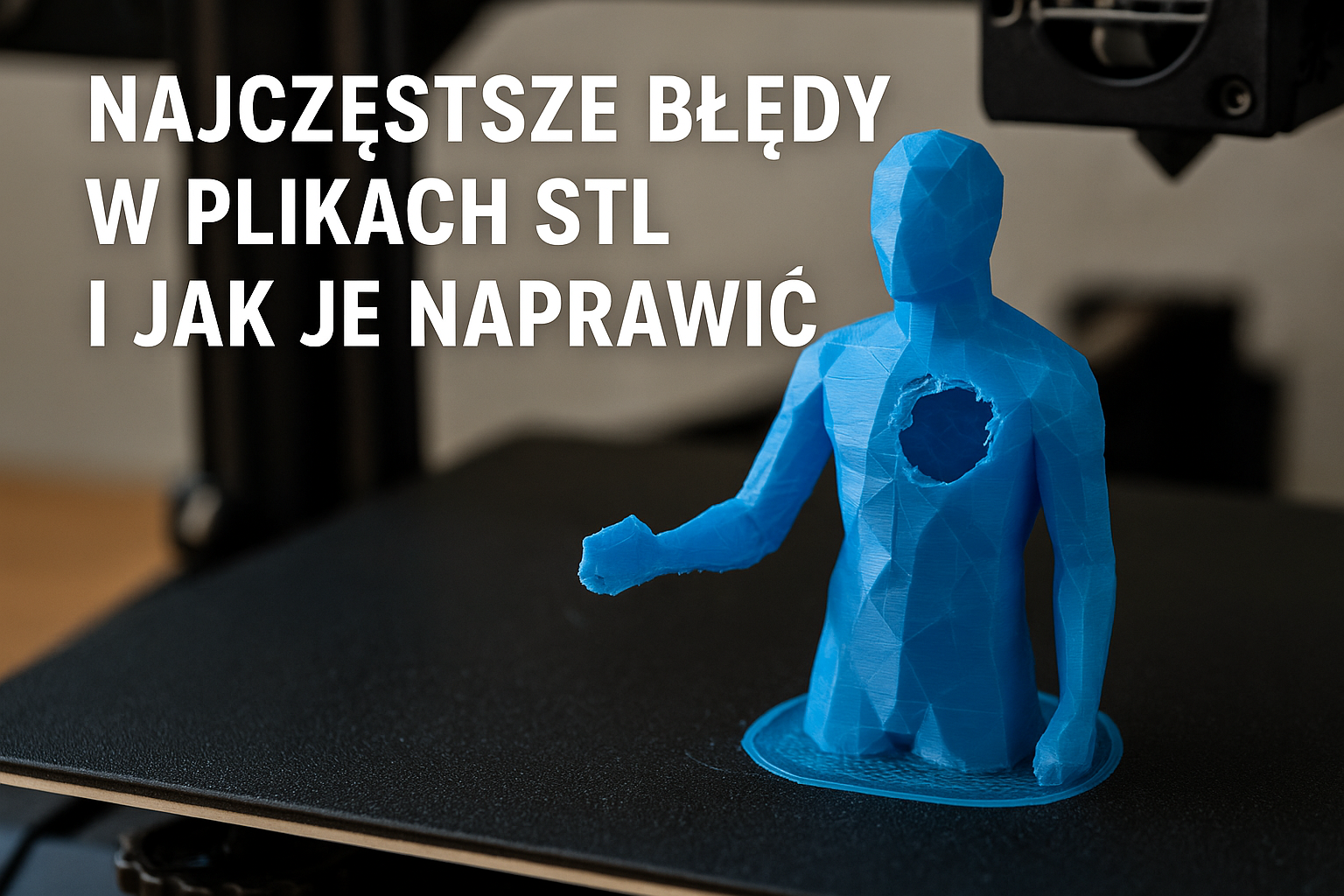

Najczęstsze błędy w plikach STL i jak je naprawić
Plik STL to podstawowy format wymiany modeli do druku 3D — mimo pozornej prostoty często zawiera ukryte problemy. W tym artykule omówię najczęstsze błędy w plikach STL i jak je naprawić praktycznie, krok po kroku. Dowiesz się, jak rozpoznać nie-manifold, dziury, odwrócone normalne, zduplikowane wierzchołki, cienkie ścianki oraz jak używać narzędzi (Meshmixer, Netfabb, MeshLab, Blender, PrusaSlicer, Cura, MakePrintable) do naprawy, a także jakie ustawienia drukarki i slicera mają wpływ na końcowy efekt.
Ten przewodnik jest praktyczny: zawiera zakresy parametrów, przykładowe workflowy, check-listy przed wydrukiem i rozbudowaną sekcję FAQ. Jest przeznaczony dla hobbystów, inżynierów i firm świadczących usługi druku 3D — w tym klientów ElWood – Druk 3D, którzy chcą dostarczyć poprawne pliki gotowe do produkcji.
Wprowadzenie: czym jest STL i dlaczego błędy się pojawiają
STL (STereoLithography) to format, który opisuje powierzchnię bryły jako zbiór trójkątów. Zarówno pliki ASCII, jak i binarne zawierają listę trójkątów z normalnymi. Prosty zapis trójkątów ma swoje zalety — kompatybilność i szybkość — ale też wady: brak topologii (brak informacji o krawędziach i wgłębieniach), precyzji i mechanizmów walidacji pozwala na powstawanie błędów.
Błędy powstają na etapie modelowania (np. źle wykonane booleany), eksportu (skala, duplikaty), skanowania 3D (szum, dziury), a także podczas obróbki sieci (redukcja, remesh). W praktyce wiele problemów wynika z dwóch kategorii: problemy topologiczne (np. non-manifold) i problemy geometryczne (np. cienkie ścianki, artefakty naprzemiennych normalnych).
Najczęstsze błędy w plikach STL — lista i opis
Poniżej opisuję najczęściej spotykane błędy. Przy każdym podaję przyczynę, objawy w slicerze i metody naprawy.
1. Non-manifold geometry (nie-manifold)
Opis: Krawędź współdzielona przez więcej niż dwa trójkąty albo wierzchołek, gdzie normalna siatka nie tworzy spójnej powłoki. Objawy: slicer nie może wygenerować warstw, widoczna pusta siatka, dziwne podpory, puste przekroje.
Przyczyny: złe booleany, łączenia elementów bez scalania, pozostałości po retopologizacji. Naprawa: automatyczne narzędzia (Netfabb „Repair” / „Automatic repair”), ręczna naprawa w Meshmixer (Edit > Make Solid / Inspector), Blender (Edit Mode > Select non-manifold > naprawa). W wielu przypadkach przydatna jest funkcja „Make watertight” lub usunięcie wewnętrznych powierzchni.
2. Holes — dziury w siatce
Opis: braki w triangulacji prowadzące do „dziur” w powierzchni. Objawy: slicer wykryje „open meshes”, model nie jest zamknięty.
Przyczyny: źle ustawiona rekonstrukcja z siatek skanera, niepełne eksporty z CAD, ręczna edycja siatki bez wypełnienia. Naprawa: MeshLab (Filters > Remeshing, Cleaning & Reconstruction > Close Holes), Meshmixer (Analysis > Inspector > auto-fix), Netfabb, lub ręczne wypełnienie polygona w Blenderze (F dla face fill) dla prostych otworów.
3. Odwrócone normalne (flipped/inverted normals)
Opis: normalne trójkątów skierowane w przeciwną stronę. Objawy: slicer może renderować wnętrze „na zewnątrz”, problemy z generowaniem podpór i wypełnienia.
Przyczyny: import z programu, który używa innej konwencji orientacji, błędne operacje boolean. Naprawa: odwrócenie normalnych w Meshlab (Compute Normals > Re-orient), Blender (Edit Mode > Normals > Recalculate Outside), lub funkcje automatyczne w Netfabb / Meshmixer.
4. Zduplikowane wierzchołki i trójkąty
Opis: wiele identycznych węzłów lub trójkątów powiększa plik i generuje błędy topologiczne. Objawy: spowolnione przetwarzanie, artefakty, wolniejszy slicing.
Naprawa: narzędzia do „weld”/„merge vertices” w Blenderze, MeshLab (Filters > Cleaning & Repair > Remove Duplicates), Netfabb. Przed eksportem z CAD warto stosować opcję „Remove duplicate faces / vertices”.
5. Degenerate triangles (degeneraty)
Opis: trójkąty o zerowym polu (współliniowe wierzchołki). Objawy: niepewne zachowanie slicera, problemy z meshem.
Naprawa: automatyczne czyszczenie w MeshLab lub Netfabb; w Blenderze: zlokalizuj i usuń (Select > Select by Trait > Degenerate Faces). Dodatkowo narzędzia typu MakePrintable potrafią usuwać i rekonstruować takie elementy.
6. Wewnętrzne/ukryte powierzchnie (internal faces)
Opis: powierzchnie wewnątrz modelu, które nie są częścią zewnętrznej powłoki. Objawy: model nie jest watertight, slicing pokazuje niepoprawne wypełnienie i podpory.
Naprawa: Meshmixer Inspect / Delete internal faces, Netfabb „repair” z opcją usuwania wewnętrznych elementów. Ręczna inspekcja w Blenderze (przejrzenie siatki w trybie wireframe) pomaga zlokalizować wewnętrzne płachty.
7. Skalowanie i jednostki
Opis: model eksportowany w innych jednostkach (mm vs in) lub bez właściwej skali. Objawy: model za mały/za duży w slicerze.
Naprawa: zawsze sprawdź jednostki przy eksporcie z CAD (ustawienia export scale), użyj funkcji „Measure” w slicerze, ustaw skalowanie 1000%/10% jeśli konieczne. Standard: większość drukarek i slicerów oczekuje milimetrów (mm).
8. Cienkie ścianki i błędy blisko wierzchołków
Opis: geometryczne cienkie ścianki poniżej zdolności drukarki (np. < 0.4 mm dla dyszy 0.4 mm). Objawy: brak druku ścian, kruche elementy, niewypełnione obszary.
Naprawa: upewnij się, że minimalna grubość ściany jest zgodna z szerokością ekstrudera: dla dyszy 0.4 mm minimalna grubość jednej ściany to ~0.6–0.8 mm (w zależności od ustawień perymetru i liczby obrysów). Można też zastosować „thicken” w Meshmixer, albo eksportować model jako solid z odpowiednią wartością offsetu.
9. Zbyt wysoka liczba trójkątów i zbyt duży rozmiar pliku
Opis: nadmiar detali z wysoką gęstością trójkątów. Objawy: duży plik, wolne działanie slicera, niepotrzebne drobne artefakty w druku.
Naprawa: decymacja z zachowaniem krzywizny (Blender Decimate, MeshLab Simplification), remeshing do rozdzielczości wymaganej przez druk — dla druku FDM zwykle wystarcza 0.1–0.5 mm rozpiętości trójkątów (LOD dopasowany do warstwy: 0.1 mm warstwa → wyższe detale; 0.2 mm warstwa → mniejsza siatka).
Narzędzia do diagnostyki i naprawy
Poniżej lista narzędzi i krótkie wskazówki, kiedy ich używać. Wszystkie mają swoje zalety i wady; często najlepsze rezultaty osiągamy, łącząc narzędzia.
Autodesk Netfabb (wersja darmowa / płatna)
Zalety: mocny algorytm automatycznej naprawy, analiza watertight, usuwanie wewnętrznych ścian, konwersje. Netfabb jest standardem w przemyśle przy przygotowaniu plików do druku.
Meshmixer (Autodesk, darmowy)
Świetny do szybkich poprawek: Inspector (auto-fix), Make Solid, Offset/Thicken, remeshing. Intuicyjny do naprawiania małych skanów i modeli hobbystycznych.
MeshLab (open-source)
Power user: procedury czyszczenia, filtry, naprawy, decymacja. Dobra kontrola nad parametrami, ale interfejs może być surowy.
Blender (open-source)
Najbardziej elastyczny: ręczna naprawa topologii, remeshing, re-orient normal, retopo. Wymaga wprawy, ale daje pełną kontrolę.
PrusaSlicer / Ultimaker Cura
Slicery oferują proste naprawy: wbudowane naprawianie modeli, sprawdzanie watertight, naprawy skalowania i usuwania drobnych artefaktów. Przydatne do szybkich testów przed wysłaniem do drukarki.
MakePrintable / Netfabb Online / Microsoft 3D Builder
Usługi online, które potrafią automatycznie naprawiać pliki i oferują szybkie rozwiązanie bez instalacji. Przydatne do szybkich, automatycznych poprawek. Uważaj na prywatność/zastrzeżenia licencyjne przy przesyłaniu plików wrażliwych.
Jak naprawić pliki STL — przewodnik krok po kroku
Przedstawiam przykładowy workflow, który sprawdza się w większości przypadków: od diagnozy po finalną weryfikację w slicerze.
- Weryfikacja pliku: zrób kopię oryginału i otwórz w narzędziu do podglądu (np. Cura, PrusaSlicer). Sprawdź widok warstw (preview) czy występują puste przekroje.
- Analiza topologii: w programie typu MeshLab / Blender użyj narzędzi do wykrywania non-manifold i dziur. Zanotuj listę błędów.
- Automatyczna naprawa: uruchom Netfabb lub Meshmixer Inspector. Jeżeli naprawa automatyczna działa poprawnie, przejdź do kroku 6.
- Ręczna naprawa (jeśli automatyka nie wystarczy): w Blenderze napraw nie-manifold, usuń wewnętrzne ściany, wypełnij dziury (F), scal wierzchołki (M), oblicz normalne (Recalculate Outside).
- Optymalizacja siatki: decymacja (jeżeli plik nadmiernie duży) oraz remeshing, tak by nie tracić istotnych detali; zachowaj odpowiednią gęstość trójkątów względem warstwy — np. dla warstwy 0.2 mm nie ma sensu modelować z rozdzielczością 0.01 mm.
- Sprawdzenie watertight i naprawionej topologii w Netfabb/Meshmixer. Użyj funkcji 'Make watertight’ jeśli trzeba.
- Eksport w odpowiednich ustawieniach: jednostki mm, format binarny STL (z reguły mniejszy), sprawdź skalę i osie (X,Y,Z). Zapisz nową wersję pliku z oznaczeniem „_repaired”.
- Test w slicerze: załaduj do Cura/PrusaSlicer, obejrzyj podgląd warstw, wygeneruj G-code i sprawdź, czy warstwy są sensowne, czy podpory generują się poprawnie i czy nie ma pustych obszarów.
- Jeśli wszystko ok — druk testowy z niskim wypełnieniem (infill 10–20%), jedna powłoka perymetru, aby oszacować, czy naprawa była skuteczna.
- Wdrożenie poprawek po testowym wydruku: jeżeli znajdziesz nowe problemy, wróć do kroków 2–5 i iteruj.
Ten workflow można zautomatyzować częsciowo np. w Netfabb Cloud lub za pomocą skryptów Blendera dla powtarzalnych operacji.
Ustawienia druku i jak błędy STL wpływają na wydruk
Nie wszystkie błędy STL będą widoczne na okiem — niektóre ujawnią się dopiero na warstwach. Poniżej konkretne przykłady i zakresy ustawień, które pomagają zdiagnozować i zminimalizować problemy.
Warstwa i rozdzielczość (Layer Height)
Typowe wartości: 0.1 mm (wysoka jakość), 0.15–0.2 mm (dobry kompromis), 0.3–0.4 mm (szybki prototyp). Jeśli twoja siatka ma artefakty mniejsze niż warstwa, mogą one nie być odwzorowane, ale mogą też powodować nieciągłości obrysów.
Dysza (Nozzle) i minimalna szerokość ściany
Standardowa dysza 0.4 mm: rekomendowana minimalna grubość pojedynczej ściany to 0.6–0.8 mm. Dla dyszy 0.2 mm minimalna grubość to ok. 0.4 mm. Jeśli siatka ma ścianki cieńsze niż te wartości, przed drukiem zastosuj „thicken” w Meshmixer lub przerysuj ściany w CAD.
Retrakcja i mostkowanie (Retraction / Bridge)
Błędy geometryczne prowadzą do nieprawidłowego mostkowania i stringingu. Standardowe ustawienia retrakcji dla bowden: 5–7 mm / 40–60 mm/s, dla direct drive: 0.5–2 mm / 20–40 mm/s. Dla drobnych detali zmniejsz prędkość drukowania 25–40 mm/s.
Prędkość druku i chłodzenie
Wrażliwe detale i cienkie ścianki lepiej drukować wolniej (20–40 mm/s) i z dobrym chłodzeniem (fan 100% przy PLA). W przypadku błędów topologicznych zwolnij druk aby lepiej monitorować pierwsze warstwy i wychwycić anomalie.
Infill i perymetry
Zwiększenie liczby perymetrów (2–4) może zniwelować niektóre drobne błędy powierzchni. Ustawienia infill 10–20% do testów; dla części funkcjonalnych 20–50% lub więcej w zależności od obciążenia.
Praktyczne przykłady i case study
Poniżej trzy krótkie studia przypadków z opisem problemu i rozwiązania.
Case 1: Skanowana rzeźba z dziurami
Problem: Model ze skanera zawiera liczne dziury i nieregularną gęstość siatki. Rozwiązanie: Remeshing w MeshLab (Poisson Surface Reconstruction), usunięcie artefaktów i decymacja. Wykorzystano Meshmixer Inspector do uzupełnienia większych dziur i Netfabb do ostatecznej walidacji watertight. Wynik: model gotowy do druku z warstwą 0.12 mm i dyszą 0.4 mm.
Case 2: Model CAD z wewnętrznymi ścianami po booleanie
Problem: Operacja boolean w CAD pozostawiła wewnętrzne powierzchnie i „strzałkowe” fragmenty, co spowodowało non-manifold. Rozwiązanie: Usunięto wewnętrzne ściany ręcznie w Blenderze i ponownie wygenerowano powłokę. Alternatywnie szybko naprawiono model w Netfabb Auto-Repair. Wynik: poprawne wypełnienie i brak problemów ze slicerem.
Case 3: Element mechaniczny z cienkimi ściankami
Problem: Projektowanie z 0.3 mm ściankami, które nie były producible na standardowej drukarce. Rozwiązanie: Zwiększono grubość do 0.8 mm w CAD i użyto opcji „thicken” w Meshmixer dla małych detali. Rezultat: trwały element, bez rozwarstwień.
Common mistakes — typowe błędy i ich zapobieganie
W tej sekcji skupiam się na praktycznych zasadach zapobiegających problemom jeszcze na etapie modelowania i eksportu.
- Eksportuj zawsze w jednostkach mm i sprawdzaj skalę po imporcie do slicera.
- Przed eksportem usuń niewidoczne, wewnętrzne elementy w CAD: ukryte kopie, punkty, szkielety.
- Przy booleanach stosuj tolerancje i sprawdzaj wynik operacji: zawsze wykonaj „heal” lub „stitch” krawędzi.
- Jeśli używasz skanera 3D, wykonaj filtrowanie szumu i remeshing przed eksportem.
- Ustal minimalną grubość ściany na poziomie odpowiednim dla swojej dyszy i materiału i projektuj elementy mechaniczne z marginesem bezpieczeństwa +20%.
- Wersjonuj pliki: nazwa z datą i sufixem _repaired lub _v2 — przyspiesza debugowanie w zespole.
Troubleshooting — szybkie diagnozy
Krótki przewodnik diagnostyczny: jeśli widzisz problem w slicerze, skorzystaj z poniższej listy aby szybko zidentyfikować przyczynę.
- Brak warstw / puste przekroje: sprawdź watertight, dziury, nie-manifold.
- Losowe puste obszary w środku modelu: szukaj wewnętrznych powierzchni.
- Model wyświetlany wewnątrz na zewnątrz: odwrócone normalne.
- Model za duży/mały: jednostki oraz skala przy eksporcie.
- Wydruki odrywają się lub ścianki są niestabilne: zbyt cienkie ścianki lub złe ustawienia adhezji pierwszej warstwy.
- Powierzchnia pofalowana / artefakty: nadmiar trójkątów/przestawione wierzchołki, spróbuj decymacji i remeshingu.
Bezpieczeństwo i dobre praktyki przy naprawach i skanowaniu
Chociaż praca z plikami 3D jest bezpieczna cyfrowo, warto pamiętać o kilku zasadach:
- Pliki klientów: przechowuj wersje z unikalnymi nazwami, nie przesyłaj plików o wrażliwej zawartości do usług online bez zgody klienta.
- Podczas skanowania 3D zachowaj właściwe dystanse i unikaj migania laserów w oczy; przestrzegaj instrukcji producenta skanera.
- Przy naprawach w dużych projektach stosuj system kontroli wersji (np. repozytorium plików) — ułatwia powrót do poprzedniej wersji w razie błędu.
- Przed drukiem testowym wybierz próbkę: mały fragment modelu lub skalowany test 10–20% pozwala zweryfikować naprawę bez zużywania materiału.
FAQ — Najczęściej zadawane pytania
1. Co oznacza „non-manifold” i dlaczego jest to problem?
Non-manifold oznacza, że struktura siatki nie reprezentuje poprawnej, jednoznacznej powłoki — np. krawędź współdzielona przez więcej niż dwa trójkąty. To problem, ponieważ slicer nie wie, która strona jest wnętrzem, a która zewnętrzem, co uniemożliwia poprawne generowanie warstw.
2. Czy zawsze powinienem używać Netfabb do naprawy?
Netfabb ma silne algorytmy automatycznej naprawy i jest polecany w środowisku produkcyjnym. Jednak do szybkich poprawek hobbystycznych Meshmixer lub PrusaSlicer często wystarczą. Dla pełnej kontroli użyj Blendera lub MeshLab.
3. Jak sprawdzić, czy plik jest „watertight”?
W Netfabb i Meshmixer istnieje test „watertight”/”closed”. W slicerze możesz sprawdzić podgląd warstw: jeśli widać puste przekroje, model nie jest zamknięty.
4. Czy mogę naprawić STL online bez ryzyka?
Usługi online (MakePrintable, Netfabb Cloud) są wygodne, ale należy uważać na wrażliwe dane: sprawdź politykę prywatności i licencji usługi przed przesłaniem pliku klienta.
5. Jak obniżyć rozmiar pliku STL bez utraty istotnych detali?
Użyj remeshingu i decymacji z zachowaniem krawędzi i krzywizn. W MeshLab i Blenderze możesz określić procent redukcji lub docelową liczbę trójkątów oraz zachowanie normalnych.
6. Czy format OBJ jest lepszy niż STL?
OBJ może przechowywać informacje o teksturach i grupach, co jest przydatne dla wizualizacji. Jednak STL jest prostszy i szeroko akceptowany przez slicery. Dla druku 3D STL jest nadal standardem, ale OBJ/PLY/AMF mają swoje zalety w specyficznych zastosowaniach.
7. Jakie są typowe ustawienia testowego wydruku po naprawie?
Proponowane ustawienia testowe: dysza 0.4 mm, warstwa 0.2 mm, prędkość 30–40 mm/s, 2 perymetry, infill 10–20%, adhezja brim/raft jeśli model ma małą powierzchnię styku. Drukuj najpierw mały fragment lub skalowaną próbkę.
8. Co robić, gdy model ma wewnętrzne ściany, których nie mogę znaleźć?
Użyj trybu wireframe w Blenderze i sprawdź głęboko w modelu. Możesz też zastosować procedurę boolean subtraction: utwórz prostopadłościan obejmujący cały model i zastosuj boolean intersection, co wydobędzie zewnętrzną powłokę.
9. Jak zapobiegać problemom przy eksportach z programów CAD?
Zawsze przed eksportem: upewnij się, że model jest „solid/closed”, zastosuj opcję „heal” lub „stitch”, ustaw jednostki mm i zweryfikuj skalę po załadowaniu do slicera.
10. Czy istnieją standardy jakości plików dla produkcji?
W środowisku produkcyjnym często wymaga się plików watertight, bez wewnętrznych powierzchni, z czystą topologią i opisem tolerancji. Firmy takie jak ElWood – Druk 3D akceptują pliki tylko po weryfikacji lub kierują do dodatkowej usługi naprawy i przygotowania.
Porównanie narzędzi — tabela
| Narzędzie | Typ | Zalety | Wady | Rekomendowane użycie |
|---|---|---|---|---|
| Netfabb | Komercyjne / darmowe opcje | Automatyczna naprawa, raporty, produkcyjne workflowy | Koszt pełnej wersji | Przygotowanie plików produkcyjnych |
| Meshmixer | Darmowe (Autodesk) | Łatwy Inspector, make solid, thicken | Ograniczone zaawansowane narzędzia do retopo | Szybkie naprawy i obróbka skanów |
| MeshLab | Open-source | Zaawansowane filtry, remeshing | Interfejs dla power-userów | Czyszczenie i remeshing |
| Blender | Open-source | Pełna kontrola topologii, retopologia | Krzywa uczenia | Ręczna naprawa i retopologia |
| MakePrintable | Usługa online | Szybkie automatyczne poprawki | Wysyłanie plików do chmury | Szybkie naprawy bez instalacji |
Checklist — przed wysłaniem pliku do druku lub klienta
Użyj poniższej listy kontrolnej aby upewnić się, że plik jest gotowy:
- Plik jest watertight (zamknięta powłoka)
- Brak non-manifold edges
- Normalne ustawione prawidłowo
- Brak wewnętrznych powierzchni
- Skala ustawiona w mm i zweryfikowana
- Minimalna grubość ściany zgodna z dyszą
- Optymalna gęstość trójkątów (nie za wysoka)
- Plik zapisany jako binarne STL lub wymagany format
- Nazwa pliku: klient_model_repaired_v1.stl
Podsumowanie i rekomendacje ElWood – Druk 3D
Najczęstsze błędy w plikach STL można zidentyfikować i skutecznie naprawić dzięki właściwym narzędziom i procedurom. Dla większości przypadków zalecamy następujące podejście:
- Wstępna automatyczna analiza (Netfabb / Meshmixer).
- Ręczna naprawa problemów topologicznych w Blenderze lub MeshLab.
- Optymalizacja siatki (remeshing i decymacja) pod kątem planowanej rozdzielczości druku.
- Testowy wydruk w skali, by zweryfikować poprawność naprawy.
Jeżeli nie masz czasu lub chcesz mieć pewność produkcyjnego rezultatu, ElWood – Druk 3D oferuje usługę przygotowania i weryfikacji plików 3D: sprawdzimy topologię, naprawimy wszystkie wykryte błędy, zoptymalizujemy plik i dostarczymy gotowy do druku G-code lub wydruk fizyczny zgodnie z wymaganiami klienta.
Zasoby i linki do narzędzi
- Netfabb — Autodesk
- Meshmixer — Autodesk (darmowy)
- MeshLab — Project
- Blender — blender.org
- PrusaSlicer / Ultimaker Cura — slicery
- MakePrintable — usługa online
Kontakt i usługi ElWood – Druk 3D
Jeśli potrzebujesz pomocy z naprawą plików STL, optymalizacją do produkcji lub drukiem próbki przed produkcją seryjną — skontaktuj się z ElWood – Druk 3D. Oferujemy konsultacje, naprawy plików oraz wydruki testowe. Jakość i terminowość są dla nas priorytetem.
Dodaj komentarz