

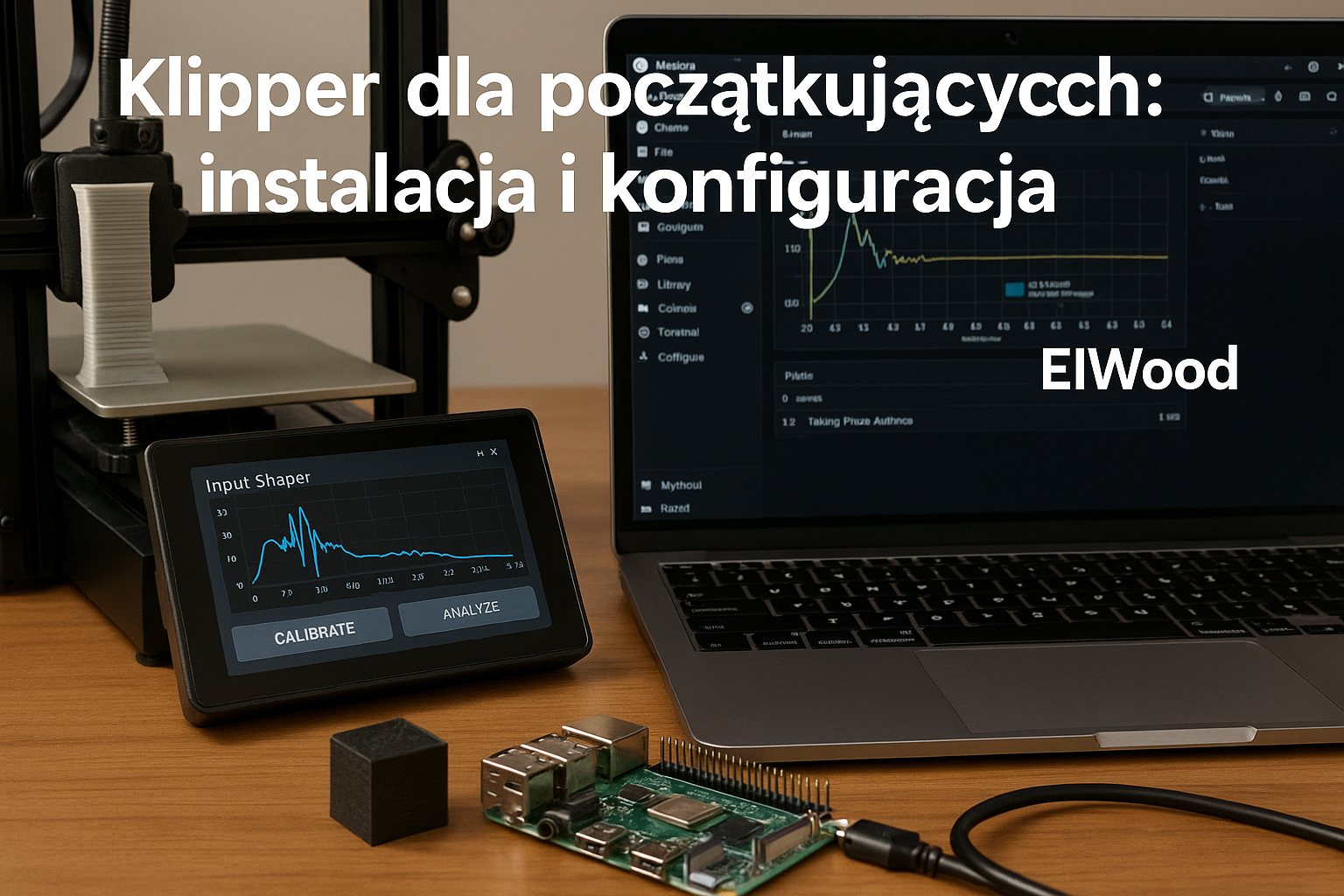

Klipper dla początkujących: instalacja, konfiguracja i realne korzyści
Klipper dla początkujących to praktyczny przewodnik, który krok po kroku pokaże, jak przenieść sterowanie drukarki 3D na Raspberry Pi i zyskać korzyści wydajnościowe — w tym lepsze jakości wydruków dzięki input shaping i pressure advance. Artykuł skupia się na realnych ustawieniach, konkretnych poleceniach, przykładach parametrów i typowych problemach, które napotykają użytkownicy przy pierwszym kontakcie z Klipperem.
W ciągu dalszej części znajdziesz kompletną instrukcję instalacji (Raspberry Pi + Klipper + Moonraker + Mainsail/Fluidd), konfigurację printer.cfg, praktyczne wskazówki kalibracji input_shaper (akcelerometr, pomiary, optymalne częstotliwości) oraz tuning pressure_advance z konkretnymi zakresami dla układów direct-drive i Bowden. Zawarte są też listy kontrolne, przykładowe profile drukowania i rozbudowane sekcje troubleshooting oraz FAQ.
Wprowadzenie — czym jest Klipper i dlaczego warto
Klipper to open-source’owy firmware, który przenosi część logiki sterowania drukarki 3D z kontrolera (MCU) na mocniejszy komputer (zwykle Raspberry Pi). Dzięki temu możliwe staje się wykonywanie bardziej złożonych obliczeń (np. zaawansowane planowanie trajektorii, input shaping, wysokiej jakości lookahead) bez obciążania mikrokontrolera. W praktyce użytkownicy zyskują szybsze i płynniejsze przyspieszenia, lepszą jakość detali przy dużych prędkościach oraz łatwiejszą konfigurację i rozszerzalność (Moonraker + Mainsail/Fluidd jako interfejsy webowe).
Główne korzyści z przejścia na Klipper:
- Lepsze wykorzystanie mocy obliczeniowej (Raspberry Pi) — bardziej precyzyjne sterowanie.
- Funkcje takie jak input shaping i pressure advance dostępne „od ręki”.
- Szybkie wydruki z zachowaniem jakości. Możliwość używania wyższych prędkości i przyspieszeń bez typowych „ringów” czy drgań.
- Nowoczesny stos: Moonraker (API) + Mainsail/Fluidd (UI).
Wymagany sprzęt i oprogramowanie
Minimalne wymagania
- Raspberry Pi (zalecane Pi 4 lub Pi 3B+; Pi Zero 2W działa, ale wolniej).
- Karta microSD 16–32 GB klasy A1/A2 (zalecane 32 GB+).
- Stabilne zasilanie dla Raspberry Pi (5V 3A lub dedykowane zasilanie USB-C dla Pi 4).
- Połączenie USB między Raspberry Pi a płytą sterującą drukarki.
- Płytka z wybranym MCU (np. SKR 1.4/1.4 Turbo, SKR 2, Creality Board, MKS, or original MightyBoard) lub drukarka z popularnym MCU (Atmega, STM32, LPC176x).
- Opcjonalnie: akcelerometr ADXL345 lub SP+ (do kalibracji input shaper).
Zalecane narzędzia i materiały
- Komputer do przygotowania Raspberry Pi (SSH lub monitor + klawiatura).
- Kabel USB A->Micro/USB-C/USB-B (w zależności od MCU).
- Śrubokręty, multimetru (opcjonalnie) i przewody do I2C/SPI jeśli montujesz akcelerometr.
Instalacja Klippera krok po kroku
W tej sekcji znajdziesz praktyczny proces instalacji Klippera i towarzyszącego oprogramowania (Moonraker + Mainsail/Fluidd). Poniższy opis opiera się na typowym scenariuszu: Raspberry Pi (Raspbian/ Raspberry Pi OS) + Klipper + Moonraker + Mainsail (lub Fluidd jako alternatywa). Zawarte są przykładowe komendy i wskazówki dla różnych typów MCU.
1. Przygotowanie Raspberry Pi
- Pobierz i wgraj Raspberry Pi OS (Lite wystarczy) na kartę microSD (balenaEtcher lub Raspberry Pi Imager).
- Uruchom Raspberry Pi, zaloguj się przez SSH (domyślnie user pi, hasło raspberry — zmień hasło natychmiast):
ssh pi@IP_ROZDRUKARKI
- Zaktualizuj system:
sudo apt update && sudo apt upgrade -y
- Zainstaluj wymagane pakiety (przykład):
sudo apt install -y git python3-virtualenv python3-dev libyaml-dev build-essential libffi-dev
2. Klonowanie repozytorium Klipper i budowanie firmware MCU
- Klonuj repozytorium Klipper:
git clone https://github.com/Klipper3d/klipper.git
- Przejdź do katalogu i uruchom konfigurację build:
cd klipper
make menuconfig
W menu wybierz właściwy procesor (np. STM32, LPC176x) i ustaw interfejs komunikacji (np. USB). Zapisz i wyjdź.
- Skopiuj i zbuduj firmware:
make
Po zakończeniu w katalogu klipper/out znajdziesz skompilowany plik (np. klipper.bin lub klipper.elf). W zależności od MCU, użyjesz innej metody flashowania.
- Flash firmware na MCU:
- STM32 (z bootloaderem DFU):
make flash FLASH_DEVICE=/dev/ttyUSB0
- LPC176x (np. SKR 1.3/1.4): zwykle wystarczy podłączyć i użyć make flash lub skorzystać z programatora zgodnego z płytą.
- Atmega (np. stare płyty): użyj avrdude z odpowiednim poleceniem (np. przez bootloader lub ISP).
- STM32 (z bootloaderem DFU):
Uwaga: dokładny sposób flashowania zależy od płyty — sprawdź dokumentację producenta i sekcję „Flashing” w repo Klippera.
3. Instalacja Moonraker i interfejsu web (Mainsail/Fluidd)
- Zainstaluj Moonraker (API dla Klippera). Istnieją skrypty instalacyjne i instrukcje w repozytorium Moonraker. Przykładowe polecenia (ogólne):
cd ~
git clone https://github.com/Arksine/moonraker.git
cd moonraker
./scripts/install-moonraker.sh
- Zainstaluj Mainsail lub Fluidd jako interfejs webowy. Oba mają podobne wymagania — wybierz ten, który preferujesz:
cd ~
git clone https://github.com/meteyou/mainsail.git /var/www/mainsail
lub
cd ~
git clone https://github.com/cadriel/fluidd.git /var/www/fluidd
- Skonfiguruj usługę systemd (jeżeli instalator nie zrobił tego automatycznie) i upewnij się, że Moonraker działa:
sudo systemctl enable moonraker
sudo systemctl start moonraker
sudo systemctl status moonraker
4. Pierwsze uruchomienie i weryfikacja połączenia
- Otwórz interfejs Mainsail/Fluidd w przeglądarce (http://IP_RASPBERRY_PI:port) i sprawdź, czy urządzenie MCU jest wykrywane.
- W Klipperze użyj polecenia FIRMWARE_RESTART (dostępne z poziomu konsoli) albo zrestartuj usługę klippera. Sprawdź logi (klippy.log) w przypadku problemów.
Podstawowa konfiguracja printer.cfg
Plik printer.cfg to centralne miejsce konfiguracji Klippera. Oto przykładowe fragmenty i objaśnienia najważniejszych sekcji.
Przykładowe fragmenty printer.cfg
[mcu]
serial: /dev/ttyUSB0

[stepper_x]
step_pin: PB13
dir_pin: PB12
enable_pin: !PC13
step_distance: .0125
endstop_pin: ^PC0
position_endstop: 0
position_max: 235

[extruder]
step_pin: PA1
dir_pin: PA2
nozzle_diameter: 0.400
filament_diameter: 1.750
heater_pin: PB0
sensor_type: EPCOS 100K B57560G104F
sensor_pin: PC1
control: pid
pid_kp: 22.2
pid_ki: 1.08
pid_kd: 114

[input_shaper]
shaper_type: mzv
shaper_freq_x: 40.0
shaper_freq_y: 38.5
# damping: 0.1  (opcjonalnie)

[pressure_advance]
# ustaw to w sekcji extruder w nowszych wersjach lub użyj gcode do strojenia
# pressure_advance: 0.06
Ważne punkty:
- Zawsze dopasuj
step_distance,microstepi parametry endstopów do swojej płyty. - PID dla ekstrudera — możesz użyć autotune (np. z G-code M303 w niektórych systemach) lub ręcznie dopracować wartości.
- Input_shaper i pressure_advance możesz później dodać/zmienić bez przebudowy firmware — wystarczy edycja printer.cfg i SAVE_CONFIG.
Input shaping: teoria, pomiar i konfiguracja
Input shaping (kształtowanie wejścia) redukuje oscylacje mechaniczne (ringing, ghosting) wynikające z rezonansów ramy drukarki. Klipper implementuje input_shaper, który przetwarza komendy ruchu, tak aby wytłumić lub zmniejszyć skutki rezonansu.
Dlaczego input shaping działa?
Mechanika drukarki jest układem sprężysto-tłumiącym. Przy szybkich przyspieszeniach generowane są drgania o określonych częstotliwościach własnych. Input shaper modyfikuje sygnał sterujący (czas i amplitudę) tak, żeby „odwołać” drgania przez dodanie małych korekt w czasie — w praktyce zmniejsza to widoczne artefakty na ściankach wydruków.
Wymagania do kalibracji input shaper
- Akcelerometr (najpopularniejszy: ADXL345). Można też użyć innych sensorów kompatybilnych z Klipperem.
- Możliwość podłączenia sensora do płyty (I2C lub SPI), lub do Raspberry Pi jeśli używasz specjalnego interfejsu.
- Klipper zawiera skrypty do kalibracji (w repo: klipper/scripts), najczęściej uruchamiany jest skrypt kalibracyjny, który wygeneruje wyniki i proponowane ustawienia.
Praktyczna kalibracja — krok po kroku
- Podłącz akcelerometr (np. ADXL345) zgodnie z dokumentacją:
- I2C: VCC do 3.3V, GND do GND, SDA do SDA, SCL do SCL.
- Dodaj sekcję sensora w printer.cfg, przykład:
[adxl345]
cs_pin: !PC3
spi_bus: spi1a
scale: 0.004
offset_ts: 0.0
(Uwaga: konfiguracja zależy od sposobu połączenia — I2C lub SPI. Sprawdź dokumentację Klippera dla konkretnego sensora.)
- Uruchom skrypt kalibracyjny (w Klipperze zwykle dostępny jako skrypt w katalogu
klipper/scripts— np.calibrate_shaper.py):cd ~/klipper ./scripts/calibrate_shaper.py /tmp/shaper-result
Skrypt poprosi o ruchy i przetestuje drgania. Wynik to lista proponowanych
shaper_freq_xishaper_freq_yoraz typ shaper’a (mzv, ei, mzv2 itp.). - Wprowadź wyniki do printer.cfg w sekcji [input_shaper], przykładowo:
[input_shaper]
shaper_type = mzv
shaper_freq_x = 45.2
shaper_freq_y = 44.0
shaper_damping_ratio = 0.10
- Zrestartuj Klipper / zapisz konfigurację i wydrukuj testowy model (np. Benchy lub testowy kwadrat z ostrożnym przyspieszeniem) by ocenić rezultaty.
Typowe częstotliwości rezonansów i przykładowe wartości
Z doświadczenia praktycznego i pomiarów użytkowników: większość desktopowych drukarek ma rezonanse w zakresie 30–90 Hz. Przykładowe wyniki:
- Mniejsze drukarki CoreXY: 50–70 Hz.
- Prusa i CR-10 typu konstrukcje z długą osią Y: 30–45 Hz.
- Stabilne ramy metalowe: wyższe częstotliwości (60–90 Hz) ale mniejsze amplitudy drgań.
Wartości shaper_freq_x/y wpisujemy z dokładnością do 0.1 Hz, a damping_ratio zwykle w zakresie 0.05–0.20 (niższe tłumienie -> mniej opóźnień, większe tłumienie -> bardziej bezpieczne, ale większe opóźnienia/straty prędkości).
Co wybrać: mzv, ei, mzv2?
Typy shaperów różnią się odpornością na zmiany częstotliwości i tłumieniem. Ogólnie:
- mzv (minimum-zv) — dobry kompromis, popularny wybór.
- ei — efektywny przy silniejszym tłumieniu, może wprowadzać większe opóźnienia.
- mzv2 — nowsza wariacja, lepsza w niektórych układach podwójnych rezonansów.
W praktyce warto przetestować kilka konfiguracji z wynikami skryptu kalibracyjnego i wybrać tę, która daje najlepsze rezultaty wizualne przy zachowaniu minimalnych strat prędkości.
Pressure advance: teoria i praktyka
Pressure advance (PA) kompensuje opóźnienie i kompresję filamentu w hotendzie podczas zmian prędkości i kierunku ekstrudera. W dużym uproszczeniu: kiedy drukarka przyspiesza, filamentu potrzeba chwilowo więcej — PA zwiększa ekstrudowanie; kiedy hamuje, PA redukuje ekstrudowanie, aby zapobiec nadmiernemu wyciekowi (over-extrusion) i świeceniu narożników.
Gdzie ustawić pressure advance?
W Klipperze pressure advance można ustawić w sekcji [extruder] (w zależności od wersji Klippera) lub jako parametr globalny/komendy G-code. Parametr nosi nazwę pressure_advance. Przykład:
[extruder]
...
pressure_advance: 0.06
pressure_advance_lookahead_time: 0.008
pressure_advance_lookahead_time określa czas (w sekundach), przez który Klipper patrzy do przodu przy obliczaniu korekcji; wartości typowe to 0.005–0.020 s.
Typowe zakresy wartości pressure advance
- Direct drive (krótki hotend): 0.00–0.12 (typowo 0.02–0.08).
- Bowden (długi tubus PTFE): 0.08–0.6 (typowo 0.12–0.35).
- Hybrydowe układy: wartości pośrednie.
Różnice wynikają z kompresji filamentu w przewodzie (Bowden) i bezpośrednim przesuwie w direct-drive.
Praktyczna metoda strojenia pressure advance — krok po kroku
- Przygotuj prosty test (np. pionowe słupki lub tuningowy wzór) z szybkością i przyspieszeniem zbliżonymi do Twoich warunków druku (np. prędkość 40–80 mm/s, przyspieszenie 500–3000 mm/s^2 w zależności od drukarki).
- Wydrukuj wzór przy pressure_advance ustawionym na 0.0 i obserwuj podawanie filamentu przy zmianach kierunku — zwykle zobaczysz nadmiar na rogach (blobs) podczas hamowania i łatkę podczas przyspieszenia.
- Stopniowo zwiększaj PA (np. 0.02, 0.04, 0.06…) i drukuj ten sam test do momentu, gdy narożniki przestaną się przelewać, ale nie pojawi się zbyt duże wciąganie (under-extrusion) przy nagłych zmianach prędkości.
- Możesz też użyć automatycznego macro/gcode do strojenia (jeśli dostępne) — nie wszystkie instalacje mają je domyślnie.
- Po znalezieniu optymalnej wartości zapisz ją w printer.cfg i wykonaj test dłuższego wydruku, by potwierdzić stabilność.
Przykładowe wartości i obserwacje
Przykład wyników dla tego samego modelu w różnych układach:
- Direct drive: 0.04 — narożniki wyraźnie poprawione, brak objawów under-extrusion.
- Bowden: 0.18 — narożniki poprawione, mniejsze artefakty przy szybkim retrakcie.
Praktyczne profile i parametry drukowania
Poniżej znajdują się propozycje parametrów drukowania dla popularnych materiałów po wdrożeniu Klippera, input shaping i pressure advance. Parametry należy traktować jako punkt wyjścia — każdy hotend/powierzchnia, filament i chłodzenie wymagają dostrojenia.
Profil PLA (zalecany)
- Temperatura dyszy: 190–210°C (typowo 200°C dla większości filamentów).
- Podgrzewany stół: 50–60°C (jeśli używasz).
- Wysokość warstwy: 0.12–0.28 mm (0.2 mm typowo).
- Prędkość drukowania: 30–80 mm/s (z Klipperem możesz spróbować 60–80 mm/s przy input shaping).
- Retraction: 0.8–1.2 mm (direct drive) przy 20–40 mm/s; Bowden: 3–6 mm przy 30–60 mm/s.
- Cooling: 100% chłodzenia po pierwszej warstwie (np. 50–100%).
Profil PETG
- Temperatura dyszy: 230–250°C.
- Stół: 70–80°C.
- Prędkość: 30–50 mm/s (PETG lubi wolniej i mniej chłodu niż PLA przy pierwszych warstwach).
- Retraction: 0.8–1.0 mm (direct), 3–5 mm (Bowden).
- Cooling: niskie (10–30%) lub wyłączone w pierwszych warstwach.
Prędkości, przyspieszenia i jerk/accel
Dzięki input shaping możesz podnosić prędkości, ale pamiętaj o trade-off: większe prędkości -> większe wymagania mechaniczne, możliwość przegrzewania ekstrudera lub stepperów. Typowe ustawienia:
- accel: 500–3000 mm/s^2 (zwykle 1000–2000 dla wielu drukarek)
- max_velocity: 200–300 mm/s (prędkość osi, nie prędkość drukowania)
- square_corner_velocity: 5–20 mm/s — wpływa na to, jak ostro obchodzi się narożniki
Częste błędy i jak ich unikać
Ta sekcja opisuje najczęstsze pomyłki przy przejściu na Klipper i sposoby ich naprawy.
- Nieprawidłowo zbudowany firmware: pamiętaj, żeby w make menuconfig ustawić poprawny MCU. Jeśli firmware nie uruchamia się po flashu, sprawdź logi i porty USB.
- Brak komunikacji pomiędzy Pi a MCU: sprawdź kabel USB (niektóre kable służą tylko do ładowania), porty i uprawnienia (/dev/ttyUSB* lub /dev/ttyACM*).
- Niepoprawne piny w printer.cfg: zawsze weryfikuj opis płyty — źle przypisane piny do kroków i endstopów mogą prowadzić do uszkodzeń.
- Za wysokie wartości acceleration/prędkości bez input shaper: powoduje artefakty i może doprowadzić do utraty kroków.
- Nieodpowiednie ustawienie pressure_advance: zbyt wysokie PA -> niedowłok (under-extrusion) przy szybkich zmianach; zbyt niskie -> nadmiar filamentu przy narożnikach.
Rozwiązywanie problemów (troubleshooting)
Brak połączenia z MCU
- Sprawdź, czy urządzenie pojawia się w systemie:
ls /dev/ttyUSB* /dev/ttyACM* - Użyj polecenia
dmesg | grep -i usbpo podłączeniu, by zobaczyć jak system rozpoznaje urządzenie. - Spróbuj innego kabla USB (wybierz kabel danych, nie tylko do ładowania).
Klippy log: co sprawdzić
Plik klippy.log (zwykle w katalogu /tmp/klippy.log lub /home/pi/klipper_logs) zawiera szczegóły o błędach firmware, brakach zależności lub problemach z konfiguracją. Weryfikuj tam komunikaty o nieudanych próbach połączenia, błędach pinu lub błędnych parametrach.
Input shaper nie poprawia wydruków
- Sprawdź, czy sensor był prawidłowo zamocowany — luźny sensor da błędne odczyty.
- Powtórz pomiar przy różnych pozycjach mocowania sensoru — lokalizacja może wpływać na odczyty.
- Porównaj wyniki dla mzv i ei — nie każde rozwiązanie działa idealnie na każdej ramie.
- Sprawdź, czy nie masz drugiego źródła rezonansu (np. luźne łożyska, nieodpowiednie paski, słabe mocowanie).
Bezpieczeństwo
Praca z drukarką 3D i komponentami elektronicznymi wymaga ostrożności. Oto najważniejsze zasady:
- Zawsze odłącz zasilanie przed pracami mechanicznymi przy płycie sterującej.
- Uważaj na gorące elementy (hotend, heated bed). Do testów temperatury użyj odpowiednich narzędzi.
- Nie używaj uszkodzonych kabli USB ani przewodów z odsłoniętymi żyłami.
- Zabezpiecz silniki krokowe i przewody przed przegrzaniem; monitoruj temperatury sterowników (MOSFET/driver).
- Przechowuj filament i chemikalia w bezpieczny sposób (szczelne opakowania, oznakowanie materiału).
FAQ — najczęściej zadawane pytania (6–10)
-
Co to jest Klipper i czy zastąpi Marlin?
Klipper to alternatywne oprogramowanie firmware, które może zastąpić Marlin na wielu drukarkach. Zaletą jest przeniesienie obliczeń na Raspberry Pi, co daje dostęp do zaawansowanych funkcji. Zastąpienie Marlin wymaga jednak zbudowania i wgrania nowego firmware na MCU.
-
Czy potrzebuję Raspberry Pi 4?
Raspberry Pi 4 jest zalecany ze względu na wydajność, ale Pi 3B+ lub Pi Zero 2 W też działają. Pi 4 daje płynniejsze działanie UI i szybsze przetwarzanie Moonraker/Mainsail/Fluidd.
-
Jak często trzeba kalibrować input shaper?
Wystarczy raz po montażu sensora i poważnych zmianach mechaniki (np. wymiana łożysk, pasków, ramy). Możesz powtórzyć kalibrację, jeśli zauważysz nowe drgania.
-
Czy pressure advance pasuje do każdego hotendu?
Tak, ale wartość PA zależy od długości ścieżki filamentu i konstrukcji hotendu. Direct drive wymaga zwykle mniejszych wartości niż Bowden.
-
Co zrobić, gdy Klipper nie widzi mojego sensora ADXL345?
Sprawdź połączenia I2C/SPI, napięcie zasilania (3.3V), adres urządzenia i konfigurację w printer.cfg. Użyj komendy
i2cdetect(jeśli sensor podłączony do Pi) lub sprawdź logi Klippera. -
Czy mogę wgrać Klippera na drukarkę z oryginalnym bootloaderem?
Tak, ale sposób wgrania zależy od MCU. Niektóre płyty wymagają użycia bootloadera (DFU, AVRDUDE, STM32CubeProgrammer) — sprawdź dokumentację płyty.
-
Jak odzyskać poprzedni firmware, jeśli coś pójdzie nie tak?
Przygotuj kopię zapasową oryginalnego firmware przed wgraniem Klippera i zachowaj procedury flashowania — dla większości płytek można wgrać poprzedni firmware przez ten sam interfejs programowania.
Lista kontrolna do wdrożenia Klippera (szybka)
- Przygotuj Raspberry Pi i kartę SD.
- Zaktualizuj system i zainstaluj wymagane pakiety.
- Klonuj Klipper i zbuduj firmware (make menuconfig → make).
- Flashuj firmware na MCU, sprawdź komunikację (ls /dev/tty*).
- Zainstaluj Moonraker + Mainsail/Fluidd i sprawdź UI.
- Skonfiguruj podstawowy printer.cfg (steppers, heaters, endstopy).
- Wykonaj kalibrację PID ekstrudera i stołu.
- Zainstaluj akcelerometr i przeprowadź calibrate_shaper.
- Strojenie pressure_advance i testowy wydruk.
- Ostateczne testy długoterminowe i zapisz konfigurację.
Common mistakes — szczegółowo
Poniżej rozbudowana lista typowych błędów, z przyczynami i rozwiązaniami.
-
Błąd: Firmware nie startuje po flashowaniu.
Przyczyny: złe ustawienia w menuconfig (nieprawidłowy typ MCU), złe pliki do flashowania, nieodpowiednia metoda flash (np. brak bootloadera). Rozwiązanie: ponownie uruchom make menuconfig, sprawdź typ chipu i interfejs; użyj poprawnej metody flashowania opisanej dla danej płyty.
-
Błąd: braki kroków po włączeniu wysokich prędkości.
Przyczyny: zbyt wysokie prędkości i przyspieszenia przy słabych sterownikach, niewłaściwy prąd sterowników (stepper drivers). Rozwiązanie: zmniejsz acceleration/max_velocity, podnieś prąd driverów (Vref lub ustawienia płyt), sprawdź chłodzenie driverów.
-
Błąd: artefakty mimo input shaper.
Przyczyny: złe zamocowanie akcelerometru, wielokrotne rezonanse, mechaniczne luzy. Rozwiązanie: naprawy mechaniczne, powtórna kalibracja i test dla innych shaperów (ei/mzv2), ewentualnie zmniejszenie prędkości.
-
Błąd: niestabilne wartości pressure advance.
Przyczyny: nieregularne podawanie filamentu (zanieczyszczenia, nieregularna średnica), zbyt agresywne retrakcje. Rozwiązanie: testuj filament, ustaw właściwe retrakcje, kalibruj PA powoli.
Porównanie popularnych interfejsów: Mainsail vs Fluidd vs OctoPrint
| Funkcja | Mainsail | Fluidd | OctoPrint |
|---|---|---|---|
| Interfejs użytkownika | Lekki, czytelny, dedykowany Klipperowi | Bardziej nowoczesny wygląd, szybki | Uniwersalny, rozbudowany (obsługa wielu firmware) |
| Wsparcie Klipper | Pełne (native) | Pełne (native) | Poprzez pluginy (mniej „native”) |
| Wymagania systemowe | Niskie | Niskie | Wyższe (ze względu na pluginy) |
| Łatwość konfiguracji | Prosta (dla Klipper) | Prosta | Średnia, wymaga pluginów i konfiguracji |
| Rozszerzalność | Wysoka (skrypty, integracje) | Wysoka | Bardzo wysoka (wiele wtyczek) |
Przykłady konfiguracji — konkretne fragmenty
Poniżej kilka praktycznych fragmentów konfiguracji, które możesz wkleić do printer.cfg po odpowiednim dopasowaniu.
Input shaper — przykładowa sekcja
[input_shaper]
shaper_type: mzv
shaper_freq_x: 46.3
shaper_freq_y: 45.8
shaper_damping_ratio: 0.12
Pressure advance — przykładowa sekcja
[extruder]
step_pin: PA1
dir_pin: PA2
nozzle_diameter: 0.400
filament_diameter: 1.750
pressure_advance: 0.06
pressure_advance_lookahead_time: 0.008
Case study: zysk jakości na przykładowej drukarce CoreXY
W projekcie typu CoreXY użytkownik zastosował Klipper + ADXL345 + input shaper. Przed wdrożeniem: prędkość 50 mm/s, przyśpieszenie 1500 mm/s^2, widoczne ringi na każdym wydruku przy górnych krawędziach. Po wdrożeniu input shaper (mzv, 52 Hz) i PA=0.04, autor otrzymał:
- Zmniejszenie widocznych ringów o ~80%.
- Zachowanie jakości przy podniesieniu prędkości do 80 mm/s i acceleration 2500 mm/s^2.
- Brak konieczności wymiany mechaniki w krótkim terminie — poprawa była znacząca dzięki software’owi.
Rozszerzenia i dalsze kroki
Po opanowaniu podstaw warto rozważyć:
- Mesh bed leveling + korekcja wysokości pierwszej warstwy (BABY STEPS / baby stepping).
- Wykorzystanie webcam do timelapse i monitoringu printów (Moonraker wspiera integracje).
- Zaawansowane makra i automatyzacja (np. makra do wymiany filamentu, automatyczne czyszczenie dyszy).
- Użycie multiple extruders / multi-material (MMU rozwiązania) z Klipperem.
Podsumowanie
Klipper dla początkujących to doskonały punkt startowy do poprawy jakości i prędkości Twoich wydruków. Wdrożenie wymaga trochę pracy: przygotowania Raspberry Pi, zbudowania i wgrania firmware, a także starannej kalibracji input shaper i pressure advance. Jednak zyski w jakości i możliwości dalszego rozwoju systemu przeważają — szczególnie gdy chcesz drukować szybciej bez utraty jakości.
ElWood – Druk 3D — dodatkowe zasoby
Jeśli chcesz wdrożyć Klipper w swojej drukarce, możesz wykorzystać powyższe checklisty i przykłady konfiguracji. Pamiętaj, że każdy model drukarki wymaga indywidualnego dopasowania parametrów — traktuj te dane jako punkt wyjścia i testuj je w praktyce.
kalibracja input shaper adxl345 wykresy,tuning pressure advance testowy wydruk,klipper instalacja raspberry pi 4 kabel usb,mainsail fluidd interfejs zrzut ekranu,graf czestotliwosci rezonansow drukarki 3d
Dodaj komentarz