

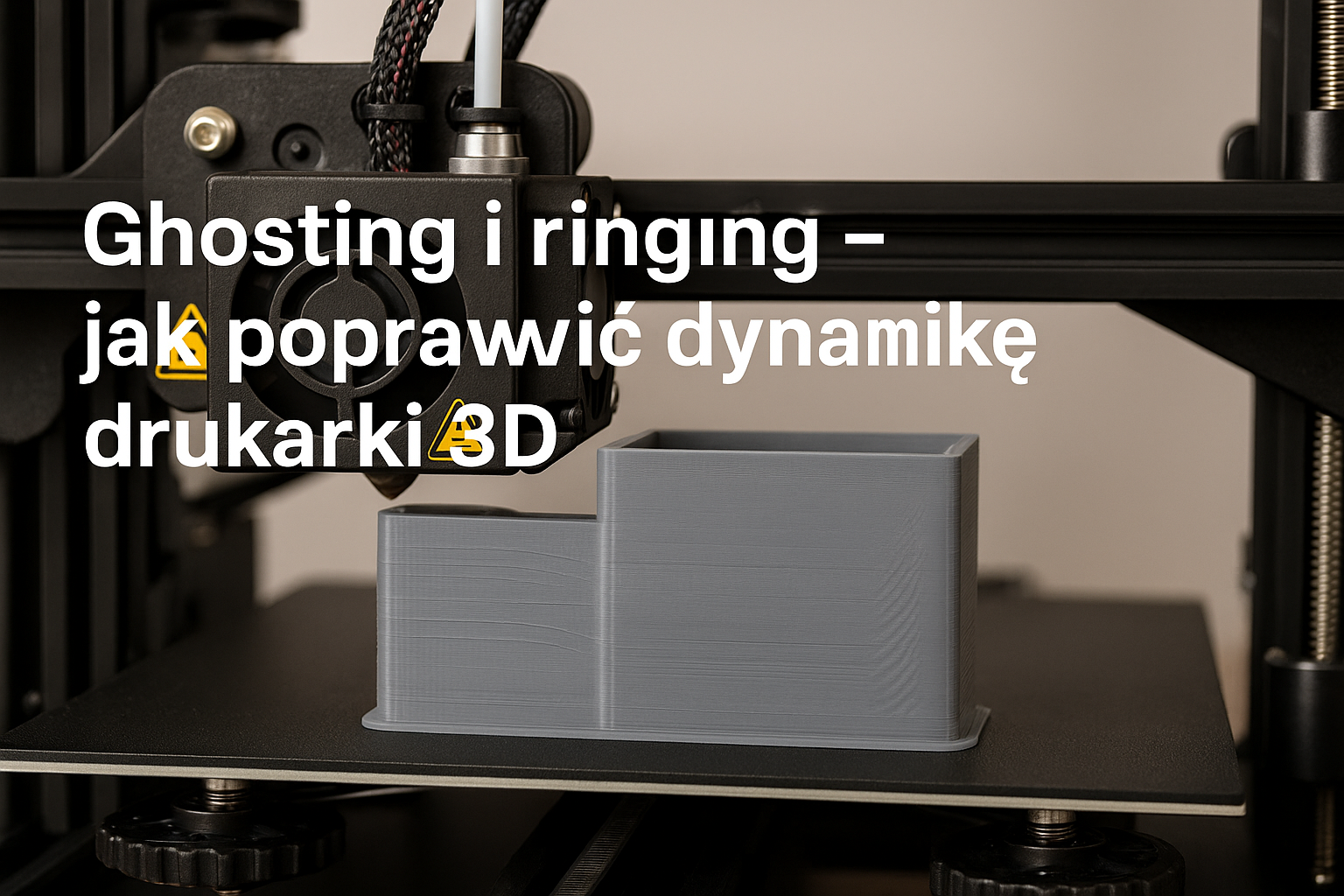

Ghosting i ringing – jak poprawić dynamikę drukarki 3D
Krótki wstęp: ghosting (zwany także echoing) i ringing to powszechne problemy wizualne w wydrukach 3D, które zdradzają niedoskonałości w dynamice ruchu drukarki. W tym praktycznym przewodniku wyjaśnię, co powoduje te defekty, jak je zdiagnozować i krok po kroku poprawić ustawienia oraz mechanikę maszyny, aby uzyskać wyraźniejsze detale i gładkie powierzchnie.
Co to jest ghosting i ringing?
Ghosting to powtarzające się, przesunięte kontury lub cienie wzdłuż powierzchni wydruku, widoczne zwłaszcza przy ostrych krawędziach i detalach. Ringing (często używane zamiennie) opisuje fale lub pierścienie wokół narożników i miejsc nagłych zmian kierunku. Oba zjawiska wynikają z oscylacji mechanicznych w układzie napędowym (silniki krokowe, paski, prowadnice) oraz z niewłaściwych parametrów przyspieszenia i jerku w sterowniku drukarki.
Jak rozpoznać problem: diagnostyka wizualna
Aby skutecznie usuwać ghosting, zacznij od analizy wydruku. Zwróć uwagę na:
- Powtarzalność wzoru – jeśli fale występują w regularnych odstępach, sugeruje to rezonans mechaniczny.
- Miejsca występowania – czy defekt pojawia się przy każdym narożniku, czy tylko w określonych wysokościach?
- Materiał i prędkość – różne filamenty i prędkości ujawniają różne symptomy.
Jeśli chcesz porównać wzory i przykładowe testy, przydatne mogą być gotowe modele testowe dostępne w dziale wzorów i przykładów.
Zobacz wzory i przykłady testów
Główne przyczyny ghostingu i ringing
Najczęstsze źródła problemu to:
- zbyt wysokie przyspieszenie (acceleration) i zmiany kierunku (jerk),
- luzy i naciąg pasków (GT2),
- luźne elementy mechaniczne: łożyska, prowadnice, śruby, mocowania silników, ekstrudera, stołu,
- rezonanse ramy drukarki lub płyt montażowych,
- niewłaściwe stłumienie drgań (brak tłumików, źle napięte paski),
- błędy w konfiguracji sterownika silników krokowych (mikrokroki, prąd sterowania),
- zbyt szybkie przyspieszenia osi Z przy warstwach, czasami wpływają na oscylacje.
Jak poprawić dynamikę drukarki 3D — krok po kroku
Poniższa lista to praktyczne czynności, które przeprowadzisz kolejno, aby zmniejszyć lub wyeliminować ghosting i ringing. Wykonaj je w podanej kolejności, sprawdzając wyniki po każdej zmianie.
-
Wstępna inspekcja mechaniczna:
Sprawdź śruby mocujące silniki, łożyska, mocowania ekstrudera i ramę. Upewnij się, że wszystkie elementy są dokręcone, ale nie przesadź z momentem (nie uszkadzaj gwintów).
-
Napięcie pasków:
Skontroluj paski (GT2). Zbyt luźne powodują opóźnienia i rezonanse, a zbyt napięte wprowadzają nadmierne obciążenie łożysk i silników. Celuj w równomierne, umiarkowane napięcie, które nie ugina materiału przy delikatnym nacisku.
-
Łożyska i prowadnice:
Czyszczenie i ewentualne smarowanie prowadnic liniowych oraz wymiana zużytych łożysk znacząco redukuje drgania.
-
Kalibracja prądu silników (Vref/Current):
Zbyt niski prąd może powodować utratę kroków, zbyt wysoki – grzanie i rezonanse. Dostosuj prąd do rekomendacji producenta silników i sterowników.
-
Ustawienia firmware i slicera:
Obniż acceleration i jerk (lub junction deviation w nowszych firmware). Zacznij od zmniejszenia acceleration o 30–50% i ustawienia jerk niższego o 20–40%. Testuj na prostym modelu z narożnikami.
-
Tłumienie drgań:
Dodaj gumowe podkładki pod drukarkę, zastosuj tłumiki drgań (pady pod silniki, amortyzatory) lub filtry/adaptacyjne mocowania, które zmniejszą rezonans ramy.
-
Testy i iteracje:
Wydrukuj testowy model (np. kwadrat z ostrymi narożnikami) po każdej zmianie i dokumentuj wynik, dzięki czemu szybko odnajdziesz najlepsze ustawienia dla danej maszyny i filamentu.
Przykładowe wartości startowe dla ustawień
Poniżej podaję przykładowe wartości, od których warto zacząć dla popularnych konstrukcji (CoreXY, Prusa i drukarek typu i3). Każda drukarka jest inna — traktuj te liczby jako punkt wyjścia:
- acceleration (druk): 1000–2000 mm/s² (zamiast 3000–5000),
- acceleration (travel): 1500–3000 mm/s²,
- max jerk (legacy): 8–12 mm/s (osi X/Y),
- junction deviation (polecane zamiast jerk): 0.02–0.05 mm,
- prędkość druku (detale): 30–50 mm/s zamiast 60–100 mm/s.
Typowe błędy popełniane przy walce z ghostingiem
W tej sekcji omówię błędy, które najczęściej komplikują diagnostykę i leczenie problemu.
- Zbyt szybkie zmiany parametrów: jednoczesne zmienianie wielu ustawień utrudnia identyfikację przyczyny.
- Niedokładna dokumentacja: brak zapisu poprzednich ustawień i efektów testów prowadzi do regresji.
- Przecenianie roli slicera: czasami użytkownicy koncentrują się wyłącznie na slicerze, ignorując luzy mechaniczne.
- Brak testów z różnymi filamentami: niektóre materiały (np. PETG) ujawniają problemy inaczej niż PLA.
Tabela porównawcza rozwiązań (przyspieszenie, paski, tłumienie)
| Rozwiązanie | Efekt na ghosting | Złożoność wdrożenia | Koszt |
|---|---|---|---|
| Obniżenie acceleration/jerk | Znaczne zmniejszenie fal przy narożnikach | Niska (ustawienia firmware/slicer) | 0 (czas) |
| Napięcie i wymiana pasków GT2 | Eliminuje/elastyczne opóźnienia w ruchu | Średnia (mechanika) | Niski (części) |
| Tłumiki drgań / amortyzatory | Redukcja rezonansów ramy | Średnia | Średni |
| Wzmocnienie ramy / usztywnienie | Najlepsze dla dużych maszyn | Wysoka | Wysoki |
| Ustawienie prądu silników | Poprawa płynności i eliminacja drgań | Średnia | Niski |
Rozwiązywanie problemów — troubleshooting
Jeśli po podstawowych krokach problem nadal występuje, wykonaj poniższe testy:
-
Test rezonansu:
Wydrukuj prosty walec lub słupek obok krawędzi i obserwuj częstotliwość fal. Jeśli pojawia się regularna częstotliwość, zidentyfikuj czy rezonuje rama, czy komponent (np. część ekstrudera).
-
Test prędkości:
Wydrukuj ten sam model przy różnych prędkościach (20, 40, 60 mm/s). Jeśli ghosting rośnie wraz z prędkością, problem jest związany z dynamiką ruchu (acceleration/jerk).
-
Test napięcia pasków i łożysk:
Przytrzymaj lekko pasek podczas ruchu osi ręcznie (po wyłączeniu silników) i sprawdź luz. Wymień zużyte prowadnice. Często wymiana jednego łożyska rozwiązuje problem.
-
Test z wyłączonym chłodzeniem wentylatora obudowy:
Czasami wiatrak powoduje dodatkowe drgania (zwłaszcza w lekkich drukarkach). Wyłącz na próbę i sprawdź różnicę.
Jeżeli po tych działaniach nadal nie możesz rozwiązać problemu, rozważ kontakt z serwisem lub konsultację z doświadczonym konstruktorem drukarek 3D. W przypadku pytań lub gdy potrzebujesz pomocy, możesz się z nami skontaktować przez stronę kontaktową.
Praktyczne porady i dodatki
Małe dodatki potrafią znacząco poprawić jakość wydruków:
- Używaj tapicerowanych podkładek antywibracyjnych pod drukarką,
- rozważ instalację tłumików drgań na silnikach krokowych,
- zastosuj stabilizujące kątowniki lub dodatkowe belki usztywniające ramę,
- dla estetycznych wydruków wybierz niższe acceleration i większą liczbę obrysów, zamiast maksymalnej prędkości.
W drugim etapie optymalizacji możesz też rozważyć testy materiałowe na gotowych produktach — przykładowo, dekoracyjne wazony Vortex drukowane na różnych ustawieniach pokazują, jak zmiana dynamiki wpływa na gładkość powierzchni.
Przykłady zastosowań i testów praktycznych
W praktyce warto przygotować zestaw testowy: sześcian z otworami, cylinder z ostrymi narożnikami i model z drobnymi detalami. Porównuj wydruki przed i po zmianach w ustawieniach. Takie porównanie może też być użyteczne przy ocenie efektów modyfikacji mechanicznych — np. po wymianie pasków lub dodaniu amortyzatorów.
Dla porównania efektów na gotowych produktach sprawdź, jak optymalizacje wpływają na różne modele w naszej ofercie. Różne kształty i dekoracje reagują inaczej na zmiany dynamiki.
FAQ — najczęściej zadawane pytania (5–8)
1. Czy ghosting można całkowicie usunąć?
W większości przypadków można znacząco zmniejszyć ghosting poprzez kombinację regulacji ustawień i modyfikacji mechanicznych. Całkowite usunięcie zależy od konstrukcji drukarki i tolerancji mechanicznych — na niektórych maszynach efekt może pozostać minimalny.
2. Od czego zacząć — od firmware czy mechaniki?
Zawsze zacznij od mechaniki: dokręć śruby, sprawdź paski i łożyska. Jeśli mechanika jest w porządku, przejdź do ustawień firmware/slicera. Działanie „od zera” ułatwia identyfikację źródła problemu.
3. Jakie modele testowe warto drukować?
Drukuj proste modele z ostrymi narożnikami, a także walce i słupki. Modele z powtarzalnymi detalami pomagają ocenić częstotliwość i amplitudę ghostingu.
4. Czy dodanie tłumików drgań jest zawsze skuteczne?
Tłumiki są skuteczne w redukcji drgań przenoszonych z silników, ale nie zastąpią prawidłowego napięcia pasków czy sztywnej ramy. Działają najlepiej jako element pakietu zmian.
5. Jakie ustawienia firmware najpierw obniżyć?
Najpierw zmniejsz acceleration, potem jerk (lub junction deviation). Testuj małymi krokami i zapisuj wyniki.
6. Czy różne filamenty wpływają na ghosting?
Tak. Materiały o większej masie stopu ekstrudera (np. materiały z dodatkami) lub o większych wymaganiach chłodzenia mogą ujawniać problemy inaczej niż standardowe PLA.
7. Kiedy warto zasięgnąć pomocy serwisu?
Jeśli po kompleksowej diagnostyce nie udaje się znaleźć przyczyny lub gdy podejrzewasz uszkodzenie elementów mechanicznych/elektronicznych, skontaktuj się z serwisem lub producentem. Możesz też sprawdzić politykę zwrotów i reklamacji, jeśli dotyczy to zakupionych komponentów.
Zwroty i reklamacje – informacje
Podsumowanie i dalsze kroki
Ghosting i ringing to symptomy niewłaściwej dynamiki drukarki 3D. Systematyczna analiza mechaniki, odpowiednie ustawienia acceleration/jerk oraz zastosowanie tłumików i stabilizacji ramy przynoszą najlepsze efekty. Pamiętaj o dokumentacji testów i zmian — to klucz do szybkiego dojścia do optymalnych ustawień.
Jeśli chcesz przetestować działanie na gotowych modelach, odwiedź nasz sklep, gdzie znajdziesz przykłady wydruków i produkty demonstracyjne.
Masz dodatkowe pytania lub potrzebujesz indywidualnej pomocy? Skontaktuj się z nami — chętnie pomożemy zoptymalizować Twoją maszynę.
Dodaj komentarz